
Gmail 不只是一个收件箱,它背后隐藏着一整套强大的整理与防护能力。许多人只用到收发邮件这一层,白白闲置了标签、过滤器、别名等高效功能,也忽视了账号的安全设置。本文面向普通用户,用可直接照做的步骤,带你把 Gmail 用得又快又稳。
一、高效使用技巧
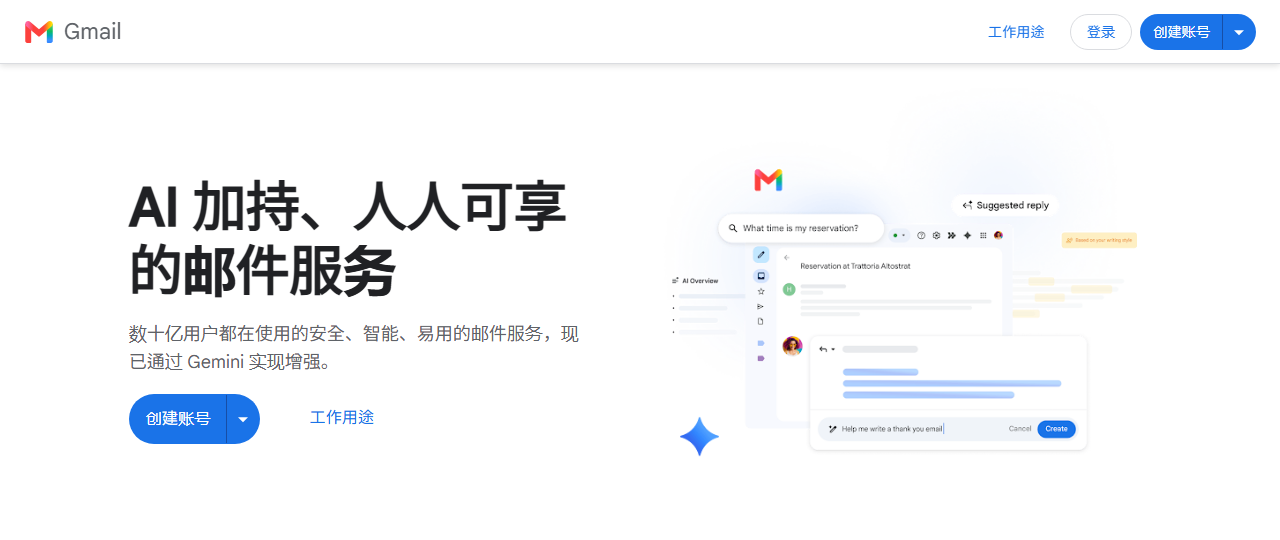
1. 用标签代替文件夹
Gmail 采用标签(Label)而非传统文件夹,一封邮件可以同时归属多个标签,检索更灵活。
- 打开 Gmail,点击左侧栏底部的「更多」→「新建标签」。
- 输入标签名称(如「工作」「账单」「订阅」),点击创建。
- 在邮件列表中勾选邮件,点击顶部的标签图标,勾选对应标签即可归类。
- 为标签设置颜色:将鼠标移到左侧标签上,点击右侧三点菜单选择颜色,便于一眼区分。
2. 用过滤器自动整理来信
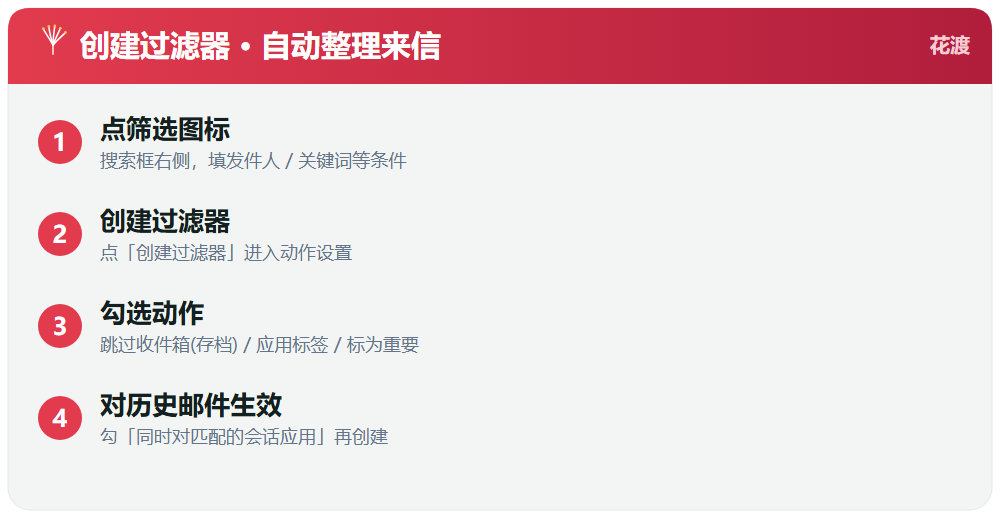
过滤器能让邮件到达时自动打标签、归档或标为已读,省去手动整理的麻烦。
- 点击搜索框右侧的筛选图标,填写发件人、关键词等条件。
- 点击「创建过滤器」。
- 勾选需要的动作,例如「跳过收件箱(存档)」「应用标签」「标为重要」。
- 如需处理历史邮件,可勾选「同时对匹配的会话应用」,最后点击「创建过滤器」。
3. 善用别名收件
Gmail 支持加号别名:在用户名后加「+备注」,邮件仍会送达你的主邮箱,却能用于区分来源。
- 注册购物网站时填写 [email protected]。
- 随后可针对该别名建立过滤器,自动归类,或在收到垃圾邮件时排查是哪个网站泄露了你的地址。
- Gmail 还会忽略用户名中的英文句点,your.name 与 yourname 等效。
4. 开启离线使用
没有网络时也能查阅和撰写邮件,联网后自动同步。
- 使用 Chrome 浏览器,进入 Gmail 的「设置」→「查看所有设置」→「离线」标签页。
- 勾选「启用离线邮件」,设置要同步的天数与附件选项。
- 点击「保存更改」,之后即可在断网状态下打开 Gmail。
二、安全设置技巧
1. 开启两步验证
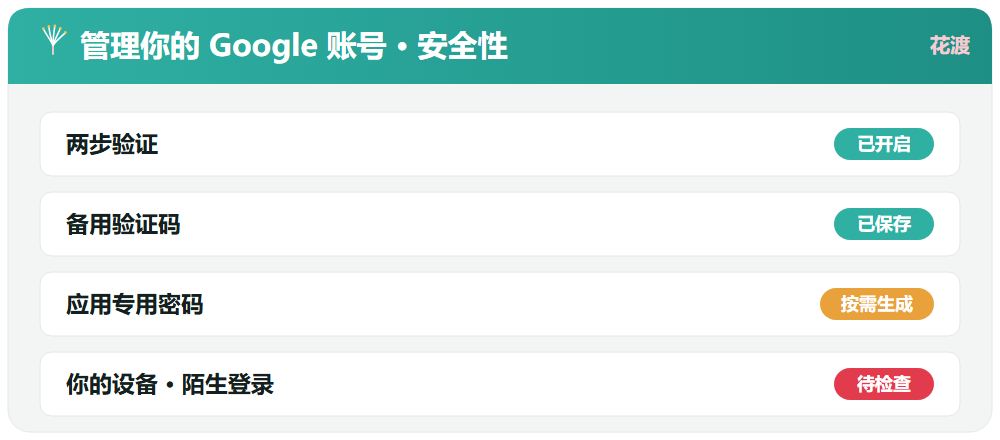
两步验证是保护账号最有效的一步,即使密码泄露,他人也难以登录。
- 进入「管理你的 Google 账号」→「安全性」。
- 找到「两步验证」,点击开始,按提示绑定手机或验证器 App。
- 建议同时保存一组备用验证码,以防手机丢失。
2. 查看可疑登录提醒
定期检查登录记录,能及时发现异常。
- 在「安全性」页面查看「你的设备」,确认所有登录设备都属于你本人。
- 发现陌生设备时,点击「退出登录」并立即修改密码。
- 保持账号的辅助邮箱和电话为最新,以便及时收到安全警报。
3. 生成应用专用密码
某些老旧邮件客户端不支持两步验证,此时可用应用专用密码单独授权,而无需暴露主密码。
- 在「安全性」中搜索并进入「应用专用密码」(需已开启两步验证)。
- 为该应用命名,点击生成,复制得到的 16 位密码。
- 在客户端中用它替代原密码登录;一旦不再使用,可随时撤销。
小结
高效与安全并不矛盾:标签、过滤器、别名与离线功能让邮箱井井有条,两步验证、登录检查与应用专用密码则筑起坚固防线。与其迷信所谓的「养号」技巧,不如把功夫下在持续、正常、真实的日常使用与完善的安全设置上——这才是账号长期健康的根本。花十分钟按上述步骤配置一次,就能长期享受一个清爽又可靠的 Gmail。
🛫 账号被封 / IP 不干净?换个稳的节点就好了
很多「打不开、验证失败、被封号」的根源,都是节点乱跳、出口 IP 不干净。选一个稳定不跑路、地区固定的机场,账号更稳、访问更顺——这也是养号和顺利注册的前提。
主题授权提示:请在后台主题设置-主题授权-激活主题的正版授权,授权购买:RiTheme官网
声明:本站所有文章,如无特殊说明或标注,均为本站原创发布。任何个人或组织,在未征得本站同意时,禁止复制、盗用、采集、发布本站内容到任何网站、书籍等各类媒体平台。如若本站内容侵犯了原著者的合法权益,可联系我们进行处理。

评论(0)