
当多个 Agent 同时在不同 worktree 里干活,靠手动点窗口很快就会乱。Orca CLI 命令把仓库、工作区、终端、文件和内置浏览器变成可脚本化的操作,让 agent 能先读取现场,再稳定地推进任务。
一、Orca CLI 能做什么
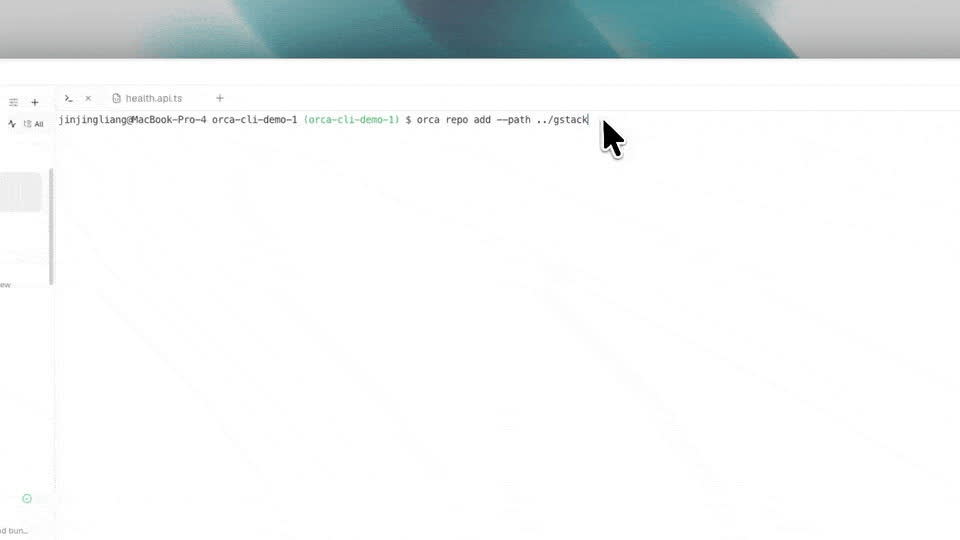
Orca CLI 是 agent 驱动 Orca 的脚本化入口。它覆盖运行时状态、Repo、Worktree、Terminal、File 与内置浏览器:既能找到当前工作区、读取终端输出,也能创建任务终端、打开变更文件,或在浏览器里执行 snapshot → act → snapshot 循环。对多 Agent 工作流来说,价值不在“命令更多”,而在每一步都有明确对象和可读取结果。
先确认系统能找到 Orca,再查看帮助与运行状态。所有命令都可以加 --json;需要让 agent 消费输出时,结构化结果比面向人的界面文本更稳。
command -v orca
orca <cmd> --help
orca status --json
orca open --json
可以把这些入口理解为三层:运行时回答 Orca 是否可用,资源层回答仓库与 worktree 在哪里,操作层再进入终端、文件或浏览器。自动化如果跳过前两层,后续即使命令拼写正确,也可能缺少稳定目标;按层读取,则每一步都能用上一层得到的上下文继续。
二、运行时与选择器
Orca 可在前台启动服务而不打开桌面窗口。下面的端口、配对地址和参数顺序都按官方文档原样使用;该进程由 Ctrl-C 停止。
orca serve --port 6768 --pairing-address 100.64.1.20 --json自动化最怕“操作了错误的窗口”。因此先给对象加选择器:仓库用 id,worktree 可以按活动项、当前项、绝对路径、分支或 issue 定位。脚本里优先写清选择器,不要依赖人眼看到的焦点。
--repo id:<repoId>
--worktree active|current
--worktree path:/abs/path
--worktree branch:feature-name
--worktree issue:123
active 指向 Orca 当前活动的 worktree;路径、分支和 issue 则适合已有稳定上下文的流程。先确定目标,再执行读写,是后面所有命令的共同原则。
三、Repo 与 Worktree 命令
先识别仓库
Repo 层负责列出、添加和查看仓库,也能设置 base ref 或搜索引用。新接入仓库时先列出和查看,再决定是否调整基准。
orca repo list
orca repo add --path /abs/path/to/repo
orca repo show --repo id:<id>
orca repo set-base-ref --repo id:<id> --ref origin/main
orca repo search-refs --repo id:<id> --query main --limit 10
再管理隔离工作区
Worktree 是并行 Agent 互不干扰的边界。可以先查看仓库下的工作区和当前项,再查看活动 worktree 的详情;创建时既可只命名,也可同时指定 agent 与 prompt。删除命令带有明确 id 与 force,应该放到任务确认结束之后。
orca worktree list --repo id:<id>
orca worktree ps
orca worktree current
orca worktree show --worktree active
orca worktree create --repo id:<id> --name fix-login
orca worktree create --name child-task --agent codex --prompt "..."
orca worktree set --worktree active --comment "..."
orca worktree rm --worktree id:<id> --force
需要表达父子关系或启动方式时,使用官方给出的关系 flag 与启动 flag。它们分别控制父 worktree、agent、prompt 和 setup 策略。
--parent-worktree active
--no-parent
--agent claude|codex
--prompt "..."
--setup run|skip|inherit
实际组织任务时,仓库和 worktree 不要混成一个概念。Repo 层保存仓库范围与 base ref,Worktree 层承载具体并行任务。先从 repo list 找到对象,再用 repo show 或 search-refs 核对上下文;进入 worktree 后,再用 list、current、show 判断哪个隔离工作区正在被操作。父子关系与 setup 策略也应在创建任务时明确,而不是等 Agent 启动后再猜。
四、Terminal 命令
终端是 agent 真正工作的现场。可靠流程不是反复发送文本,而是先列出终端、读取输出,再以 cursor 增量读取;确认终端进入 tui-idle 后,才继续推进。这样既保留上下文,也减少重复输入。
orca terminal list --worktree active
orca terminal read --terminal <h>
orca terminal read --terminal <h> --cursor <c> --limit 1000
orca terminal send --terminal <h> --text "continue" --enter
orca terminal wait --terminal <h> --for tui-idle --timeout-ms 300000
测试和开发服务可以各占一个终端。创建 tests 终端后,还能从已有终端水平分屏启动开发命令;任务结束再关闭明确的终端句柄。
orca terminal create --worktree active --title "tests" --command "npm test"
orca terminal split --terminal <h> --direction horizontal --command "npm run dev"
orca terminal close --terminal <h>
cursor 读取适合持续跟踪同一终端:第一次读取拿到现场,后续从指定 cursor 继续,并用 limit 控制返回量。send 的 --enter 会把文本送入终端,wait 则等待 tui-idle。把读取、发送和等待分开,Agent 才能在每次动作前后检查状态,而不是连续灌入多条输入。
五、内置浏览器命令:snapshot → act → snapshot
浏览器自动化采用 snapshot → act → snapshot:先进入页面并取得快照,从快照拿到元素 ref,再点击或填写;发生导航或点击后重新 snapshot,不能继续沿用旧 ref。下面的 @e3 与 @e1 都来自快照。
orca goto --url http://localhost:3000
orca snapshot
orca click --element @e3
orca fill --element @e1 --value "[email protected]"
orca wait --text "Welcome"
orca snapshot
需要留下页面证据时可截取当前画面或完整页面;遇到前端异常,则读取 console 与 network。设备切换也使用官方给出的设备名。
orca screenshot
orca full-screenshot
orca console --limit 50
orca network --limit 50
orca set device --name "iPhone 12"
移动模拟器与桌面操作入口
官方还提供移动模拟器和桌面 computer use。模拟器先列出设备并附加,再按 0–1 归一化坐标点击,也可以输入文本、返回主页或旋转方向。桌面操作则先列出应用,再按应用与元素索引点击,或向应用粘贴文本。
orca emulator list
orca emulator attach "<device>"
orca emulator tap 0.5 0.7
orca emulator type "hello"
orca emulator button home
orca emulator rotate landscape_left
orca computer list-apps
orca computer click --app com.apple.Safari --element-index 12
orca computer paste-text --app ... --text "hello"六、File 命令
文件层适合把终端与代码审阅接起来:打开指定源码、查看 staged diff,或一次打开工作区里的变更。它不会替代判断,却能让 agent 与开发者围绕同一份实际变更沟通。
orca file open src/App.tsx --worktree active
orca file diff src/App.tsx --staged --worktree active
orca file open-changed --mode both --worktree active
七、Agent 自动化最佳实践
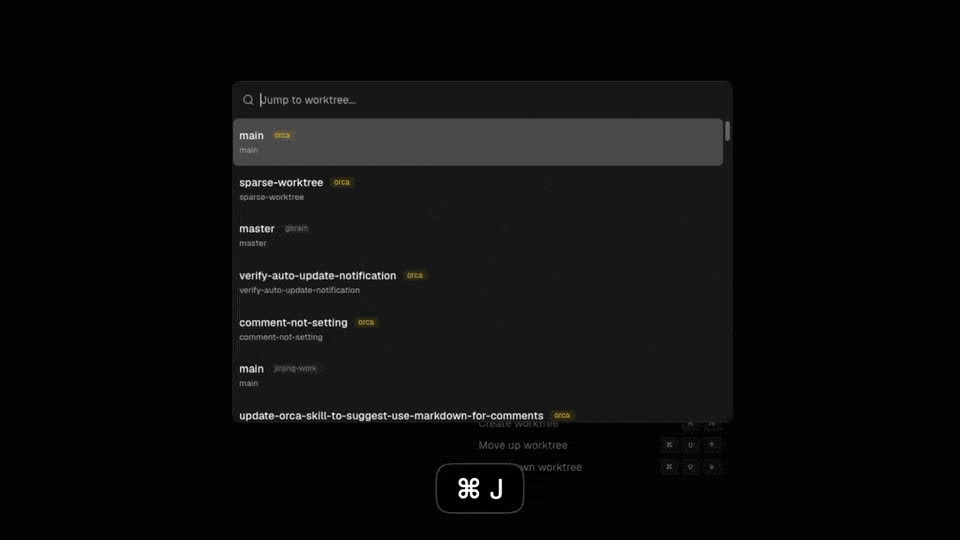
第一,面向 agent 的关键查询使用 --json,并在不确定参数时查看帮助。第二,先用 repo 或 worktree 选择器锁定对象,不让“当前焦点”替脚本做决定。第三,坚持先读后写:先 status、list、show、terminal read 或 snapshot,确认现场后再 create、send、click;点击或导航后立即重新 snapshot。
第四,把长流程拆成可检查的小循环。终端操作以 read → send → wait → read 收口;浏览器操作以 snapshot → act → snapshot 收口;代码审阅则先打开变更,再决定下一步。每个循环都能留下清楚结果,失败时也知道应回到哪一层排查。
第五,并行任务始终绑定独立 worktree。让一个 Agent 的命令只作用于一个明确工作区,完成后先看 diff,再决定保留或删除。需要更高层的自动分派与结果汇总时,继续阅读 Orca 编排教程,不要把所有协调逻辑硬塞进单个终端脚本。
最后,脚本中出现句柄或 id 占位符时,应先用对应的 list、show、current、snapshot 或 read 找到真实对象。浏览器 ref 在导航或点击后必须重新 snapshot;终端则用 cursor 接续读取。把“对象是否仍有效”当成每轮动作的检查项,比单纯重试同一条写命令更容易保持流程清楚。
交给 Agent 执行前,还应把帮助、选择器和结构化输出当成固定检查清单:参数拿不准就先看 help,需要机器继续处理就保留 JSON,涉及仓库或工作区就写明 repo 与 worktree。这样命令的输入对象、执行动作和返回结果都更容易复核。
延伸阅读
主题授权提示:请在后台主题设置-主题授权-激活主题的正版授权,授权购买:RiTheme官网

评论(0)