
如果你已经受够了在 Claude Code、Codex、Cherry Studio 之间反复改环境变量、换 Base URL、粘密钥,这篇教程会帮你一次性理顺。我把自己搭的中转站 Leonis AI(https://ai.svtun.cn)接进桌面工具 cc-switch,从此在图形界面里点一下就能切换供应商——本文全程真实截图,手把手带你走完「安装 cc-switch → 创建密钥 → 填 API 端点与密钥 → 一键启用」的全过程。
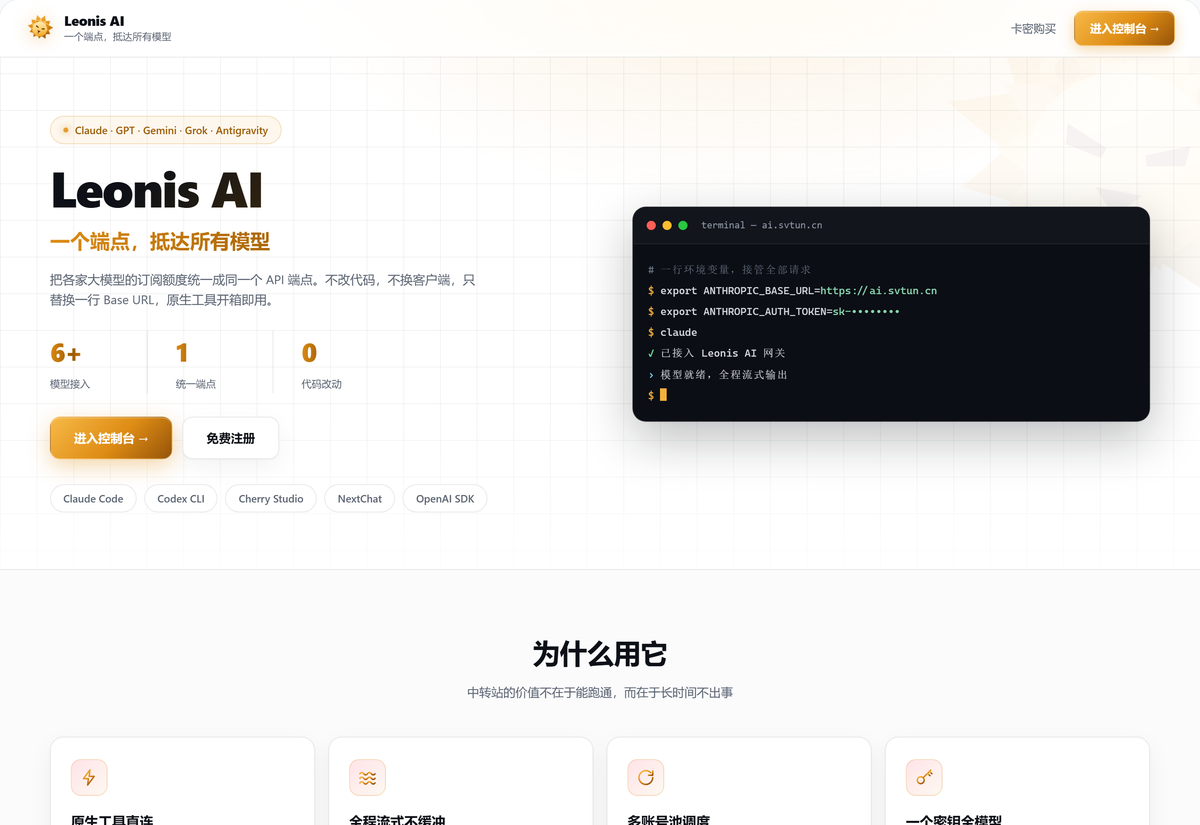
一、Leonis AI 是什么,为什么值得接
一句话:把各家大模型的订阅额度,统一成同一个 API 端点。不改代码、不换客户端,只替换一行 Base URL,Claude Code / Codex 这些原生工具就能开箱直连。
目前一个密钥即可打通 Claude、GPT、Gemini、Grok、Antigravity 等 6+ 模型,配套支持 Claude Code、Codex CLI、Cherry Studio、NextChat、OpenAI SDK 等主流客户端。我之所以自己搭它、也推荐给你,是因为它把几个真正影响长期体验的点做到位了:
- 原生工具直连:官方 CLI 直接用,不需要额外插件或魔改。
- 全程流式不缓冲:长回答边生成边吐字,不会卡到最后一次性蹦出来。
- 多账号池调度:后端多号轮询,单号被限流时自动顶上,稳定性更好。
- 一个密钥全模型:Claude、GPT、Gemini 共用一把
sk-密钥,省心。
① API 端点(Base URL):
https://ai.svtun.cn ②在控制台生成的 API 密钥:形如 sk-xxxxxx。二、注册并登录控制台
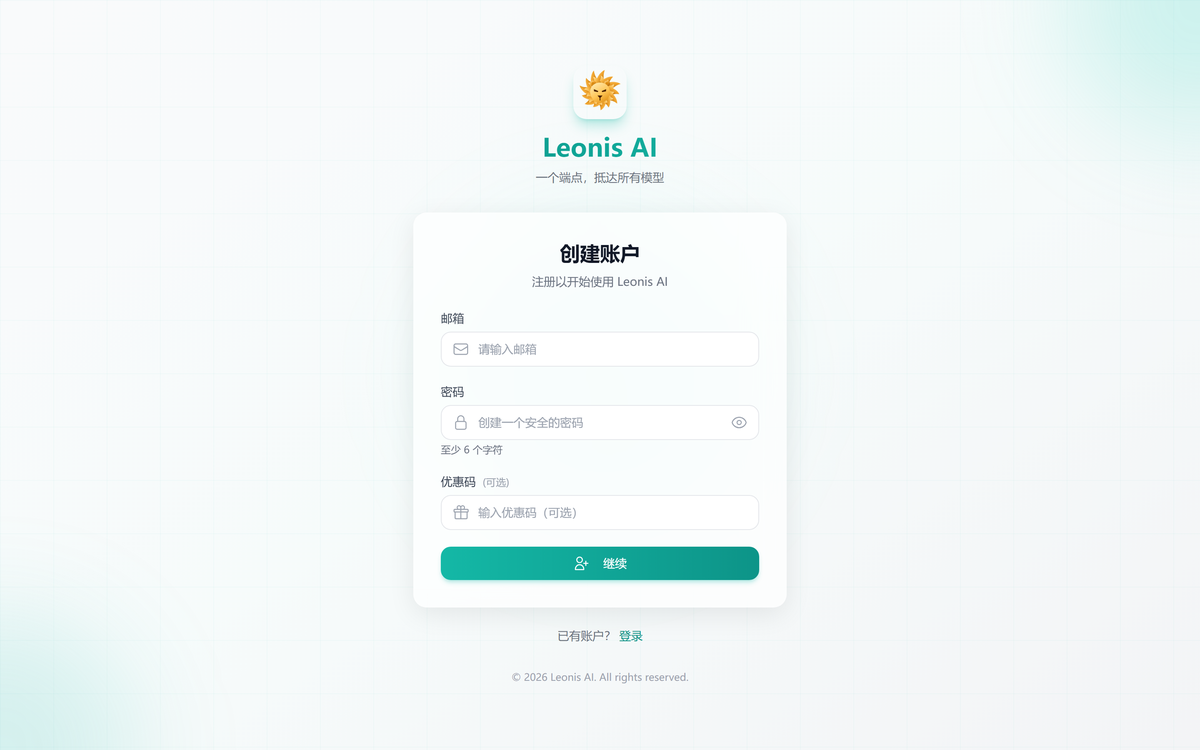
打开 https://ai.svtun.cn,点右上角「免费注册」,用邮箱注册后登录。
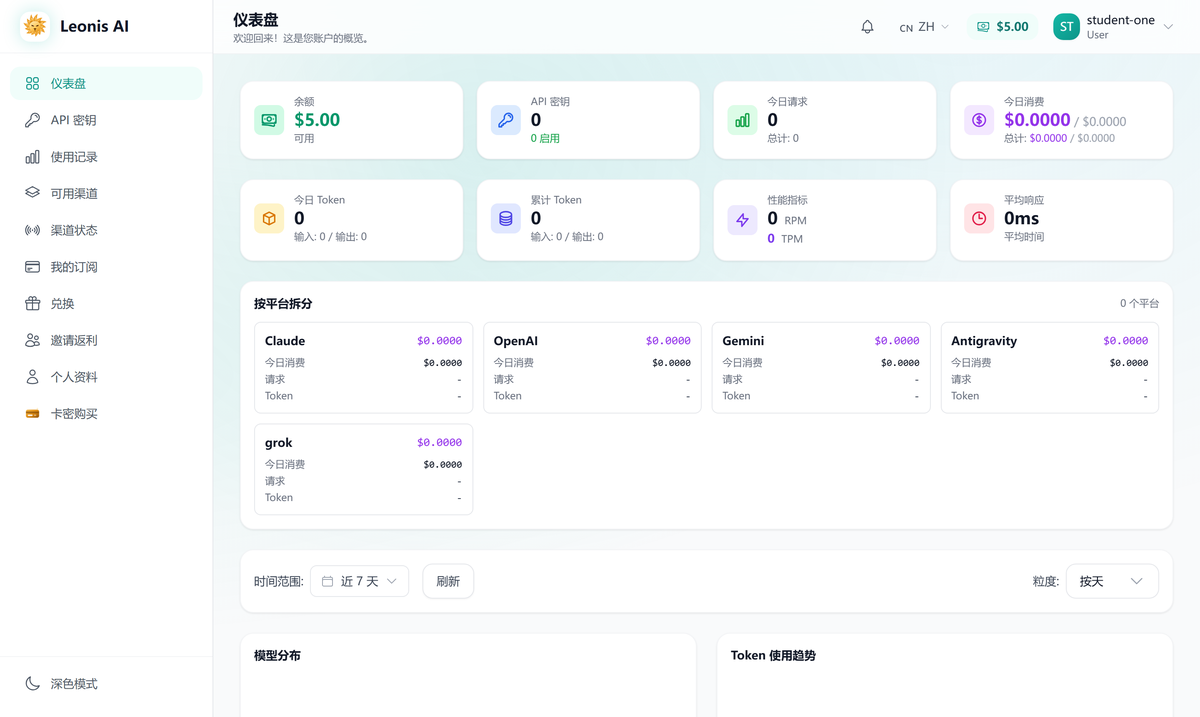
登录后进入仪表盘,可以看到账户余额、今日请求 / 消费、Token 用量,以及按 Claude / OpenAI / Gemini / Antigravity / Grok 平台拆分的统计。这是你日后观察用量的地方。
三、在控制台创建 API 密钥
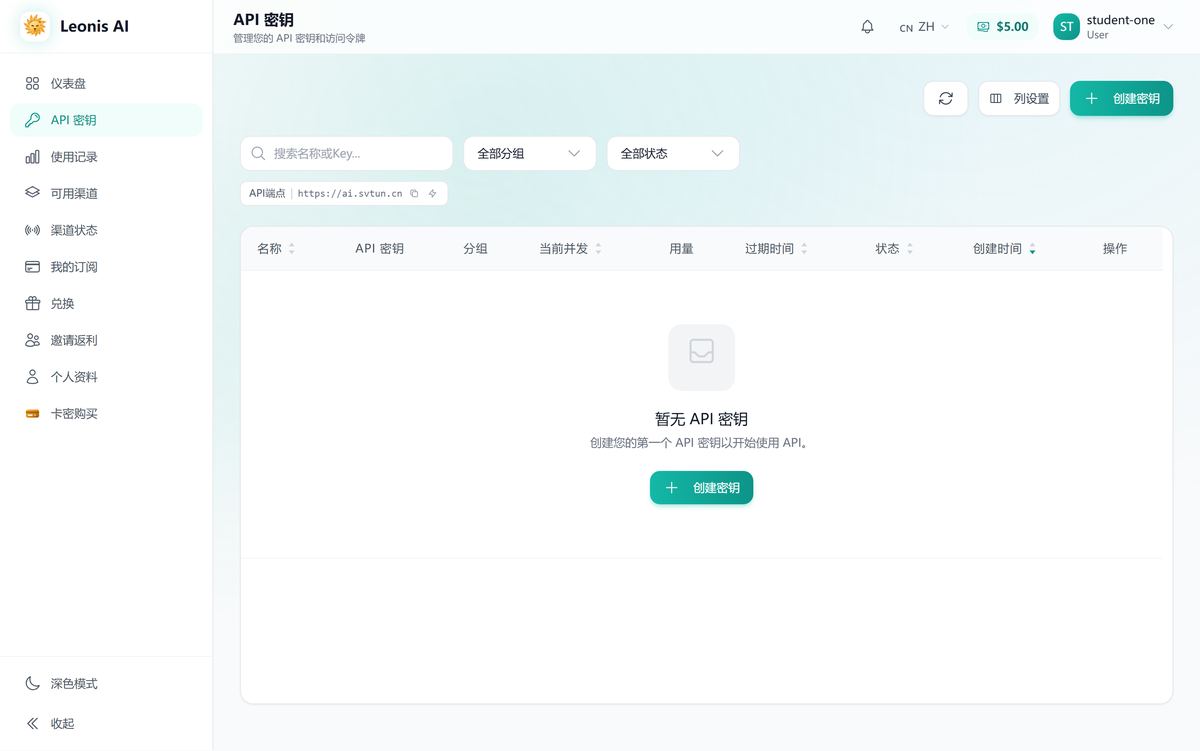
左侧菜单点「API 密钥」。页面顶部有一条 API 端点 提示:https://ai.svtun.cn——这就是稍后要填进 cc-switch 的 Base URL,点一下即可复制。
3.1 点击「创建密钥」,填写名称与分组
点右上角绿色「创建密钥」按钮,弹出创建面板。必填项其实只有两个:
- 名称:给密钥起个好认的名字,比如
教程演示; - 分组:从下拉里选一个分组(不同分组对应不同渠道 / 折扣倍率)。
下面的额度限制、IP 限制、速率限制、有效期都是选填,个人使用留空即可(额度填 0 表示不限)。
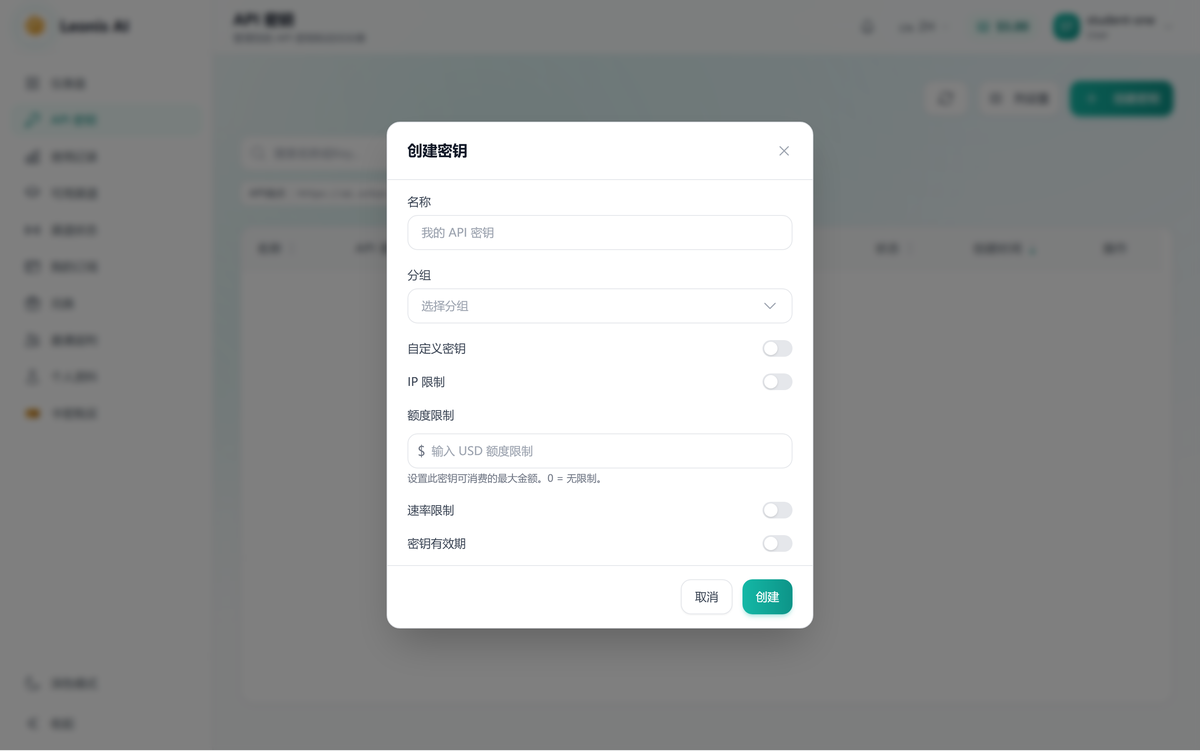
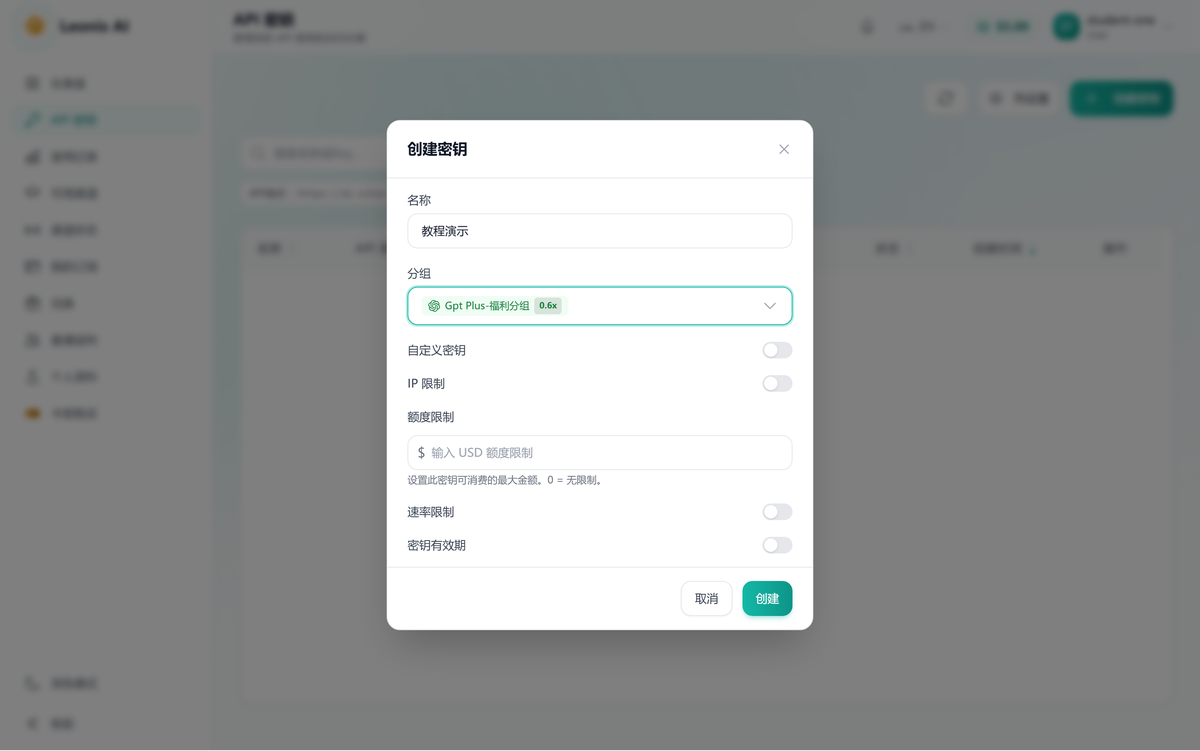
3.2 创建成功,复制密钥
点「创建」后,新密钥立刻出现在列表里,状态为「活跃」。列表里密钥默认打码(sk-89e…3f7c)保护隐私,点后面的复制图标即可取到完整密钥。
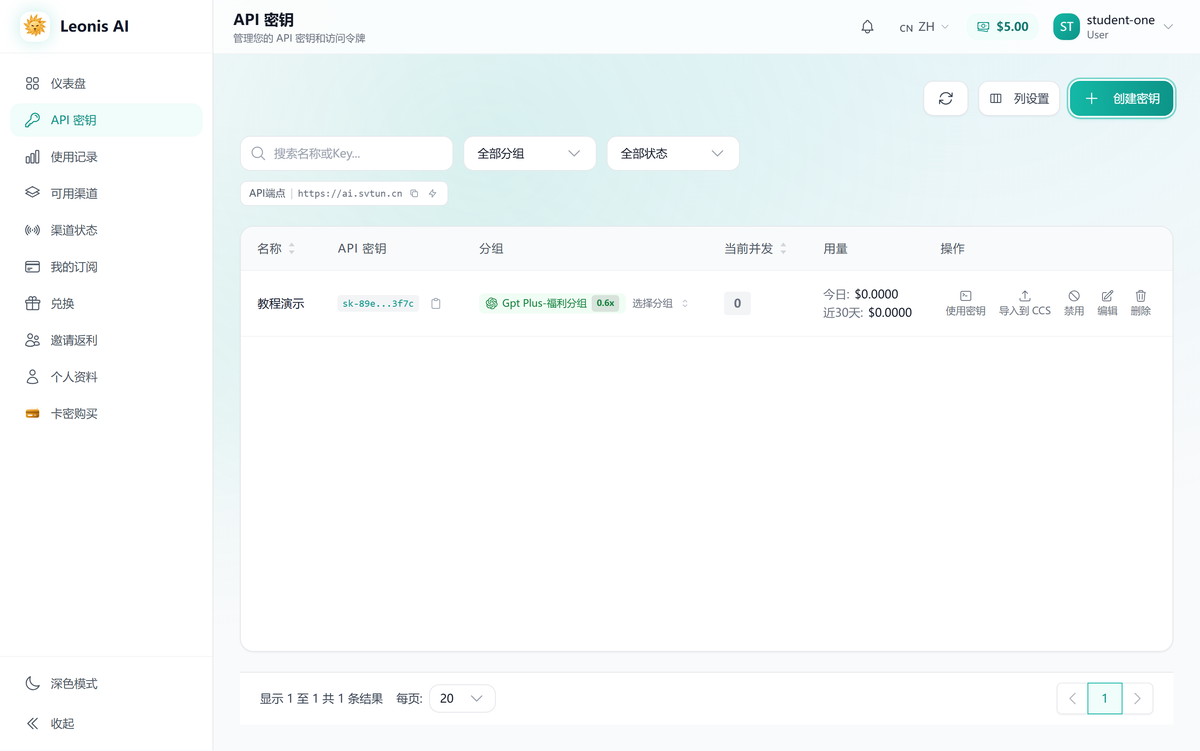
每一行右侧还有「使用密钥」和「导入到 CCS」两个贴心按钮。点「使用密钥」会弹出各客户端的接入配置——留意其中的 base_url 正是 https://ai.svtun.cn,与页面顶部的 API 端点一致。
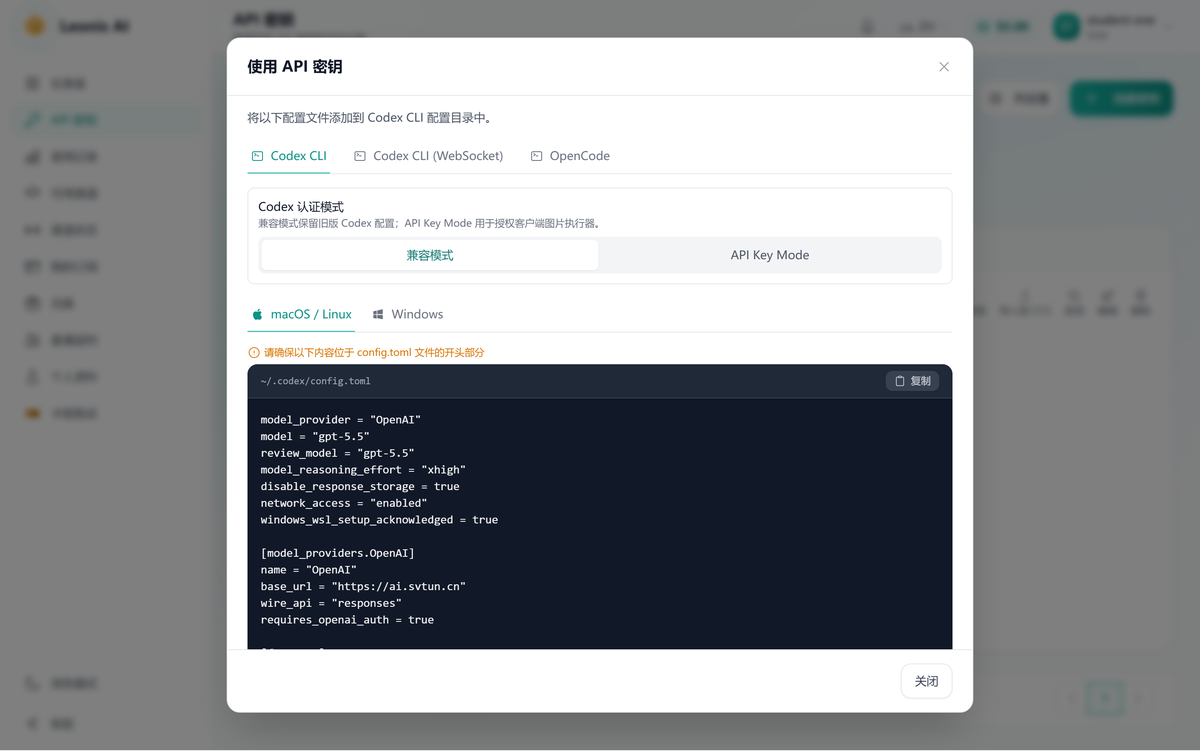
Base URL =
https://ai.svtun.cn | API Key = 你刚复制的 sk-…。下面进入 cc-switch。四、安装 cc-switch
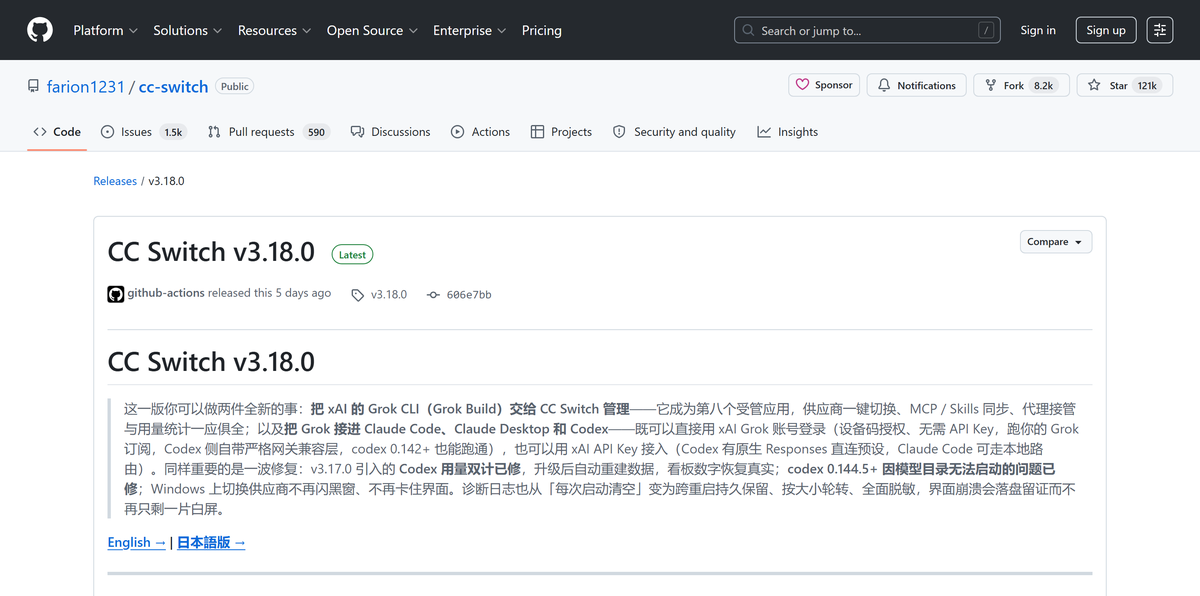
cc-switch 是一款开源桌面小工具,专门用来管理并一键切换 Claude Code、Codex、Gemini、Grok 的供应商配置——你不用再手动去改 settings.json 或环境变量,在图形界面里点一下就切好了。它在 GitHub 上已有超过 12 万 Star,更新很勤。
4.1 下载安装包
打开发布页 github.com/farion1231/cc-switch/releases/latest,认准作者 farion1231,下载最新版(本文示例为 v3.18.0)。
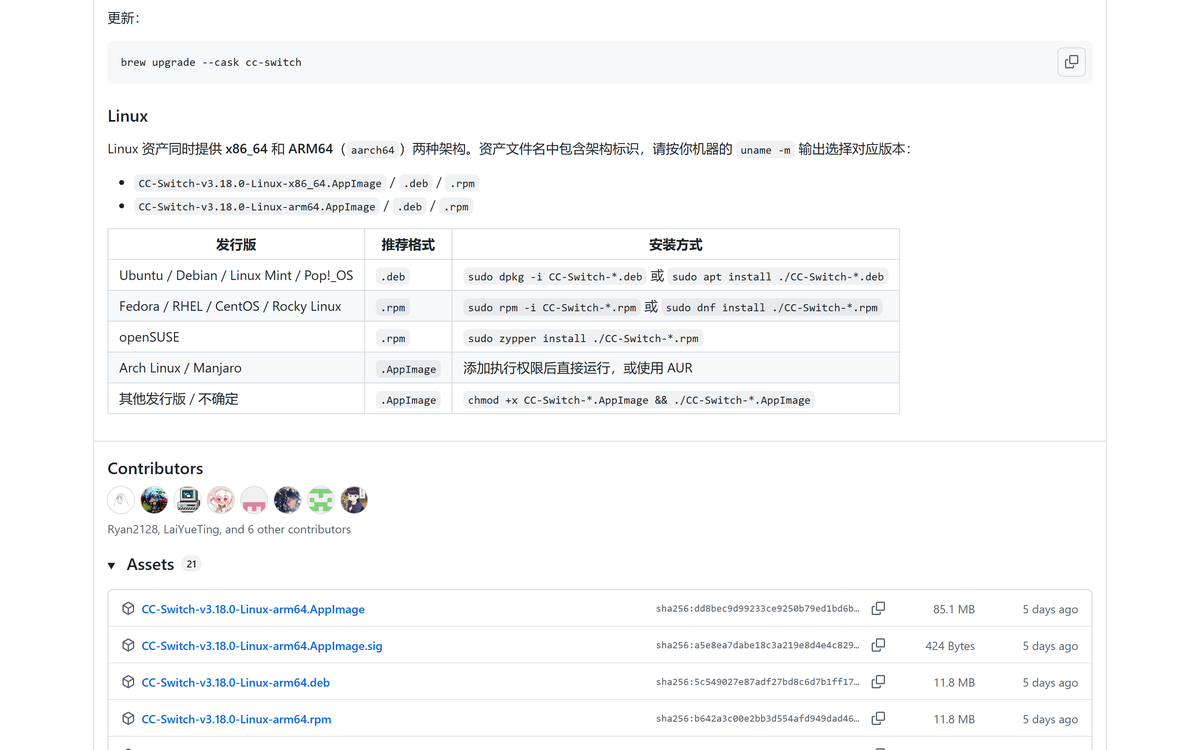
下拉到「Assets」,按系统选择安装包:
- Windows:下载
CC-Switch-vX.X.X-Windows.msi(ARM 设备选-Windows-arm64.msi),双击安装;也提供免安装的Windows-Portable.zip。 - macOS:下载
macOS.dmg,或用brew install --cask cc-switch。 - Linux:提供
.AppImage / .deb / .rpm,按发行版选择。
五、在 cc-switch 里填 API 端点与密钥
这一步是整篇教程的核心:把 Leonis AI 的 Base URL 和 API 密钥 填进 cc-switch。
5.1 添加供应商(自定义配置)
打开 cc-switch,顶部切到「Claude」标签,点右上角橙色「+」新增供应商。在「供应商预设」里选第一个「自定义配置」,然后按下图填写:
- 供应商名称:
Leonis AI(随意,方便你识别) - API 密钥(API Key):粘贴刚才复制的
sk-… - Base URL(请求地址):
https://ai.svtun.cn(结尾不要带斜杠 /) - 备注、官网链接选填;「高级选项」保持默认即可。
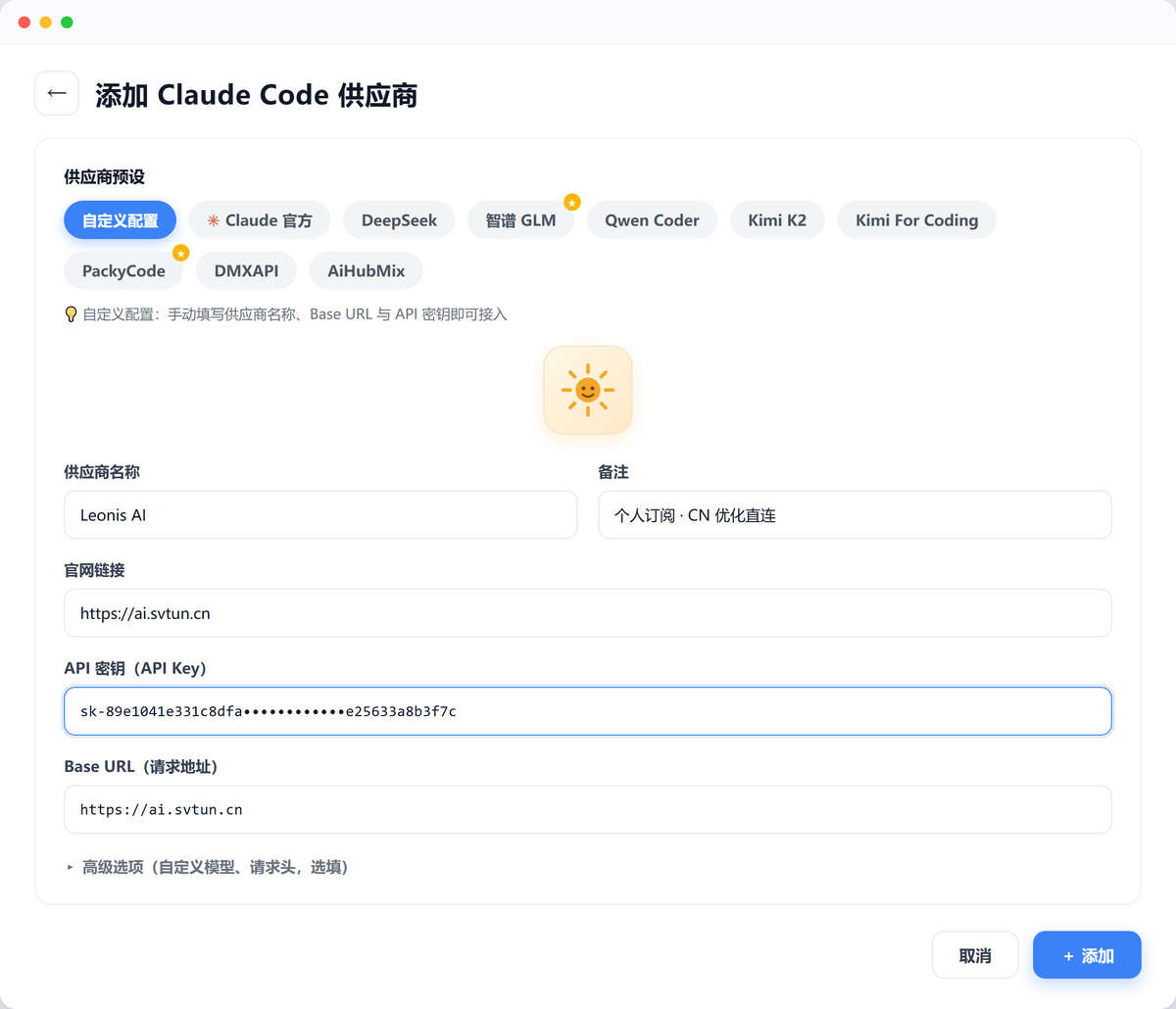
确认无误后点右下角「+ 添加」。
5.2 启用并切换
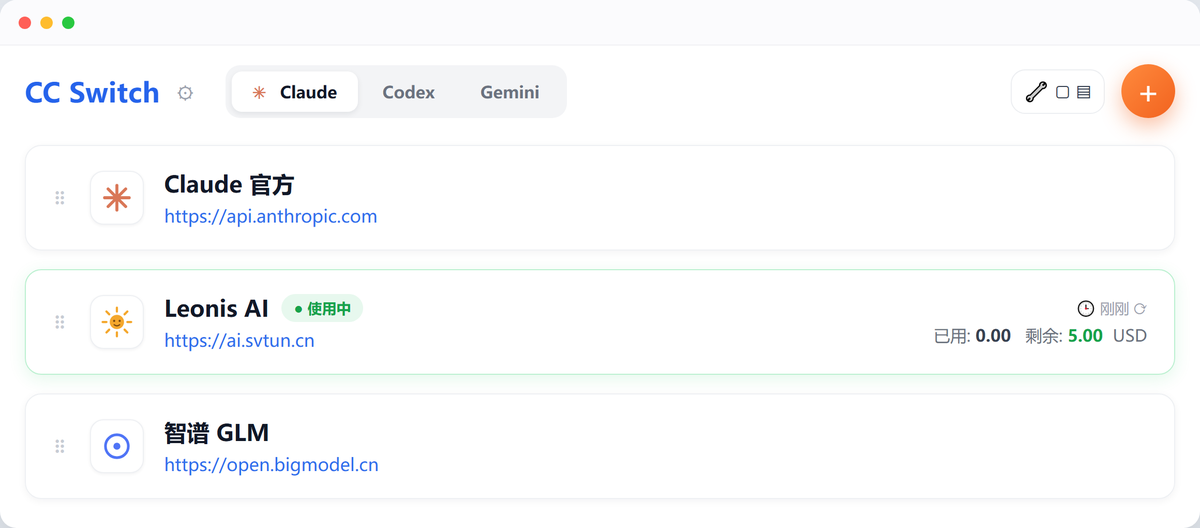
回到主界面,供应商列表里就多了一张「Leonis AI」卡片。点一下这张卡片即可切换为当前供应商,卡片上会出现绿色「使用中」标记——cc-switch 已经帮你把 Claude Code 的配置写好了。
六、验证是否接入成功
cc-switch 切换后会写入 Claude Code 的配置文件。新开一个终端(让配置生效),运行 claude 即可正常对话;它等效于设置了下面这组环境变量:
# Claude Code 接入 Leonis AI 等效环境变量
export ANTHROPIC_BASE_URL=https://ai.svtun.cn
export ANTHROPIC_AUTH_TOKEN=sk-你的密钥
claude   # 直接开聊
Codex / OpenAI SDK 用户则把 Base URL 指向 https://ai.svtun.cn/v1、api_key 填同一把 sk- 即可。想确认额度有没有在扣,回控制台「使用记录 / 仪表盘」看请求数与消费即可。
七、常见问题(FAQ)
Q1:Base URL 到底填 https://ai.svtun.cn 还是带 /v1?
Claude Code / cc-switch 里填 https://ai.svtun.cn(不带 /v1、结尾不加斜杠);OpenAI 兼容接口(Codex、SDK)才用 https://ai.svtun.cn/v1。
Q2:提示 401 / 未授权?
多半是密钥复制漏了字符,或前后带了空格。回控制台重新复制完整 sk-,在 cc-switch 里重填即可。
Q3:Windows 上切换时闪黑窗、卡界面?
升级到最新版 cc-switch 即可,新版已修复 Windows 切换供应商闪黑窗、卡顿的问题。
Q4:能同时管理 Codex、Gemini 吗?
可以。cc-switch 顶部的 Claude / Codex / Gemini 标签各自独立管理供应商,Leonis AI 同一把密钥在三个标签下都能用。
八、写在最后
整套流程说白了就三件事:在控制台拿到 Base URL 和密钥 → 装好 cc-switch → 把这两样填进「自定义配置」并点启用。之后无论你想在官方直连和 Leonis AI 之间来回切,还是给不同项目配不同供应商,都是图形界面点一下的事。
欢迎用我搭的 Leonis AI 试试看:https://ai.svtun.cn。注册即送体验额度,一个密钥打通 Claude / GPT / Gemini,原生工具开箱即用。有问题随时在评论区交流。
※ 本文密钥、余额均为演示测试账号数据,仅供教程展示;请妥善保管你自己的 API 密钥,不要公开分享。
主题授权提示:请在后台主题设置-主题授权-激活主题的正版授权,授权购买:RiTheme官网

评论(0)