
Orca 使用最容易被误解成多开几个代码窗口,真正难点却是管住仓库、Agent、分支与终端。本文从定位、安装讲到首个任务,带你在一个指挥舱里跑起 Codex、Claude 与 Antigravity。
一、Orca 是什么:不是 IDE,是”Agent 指挥舱”
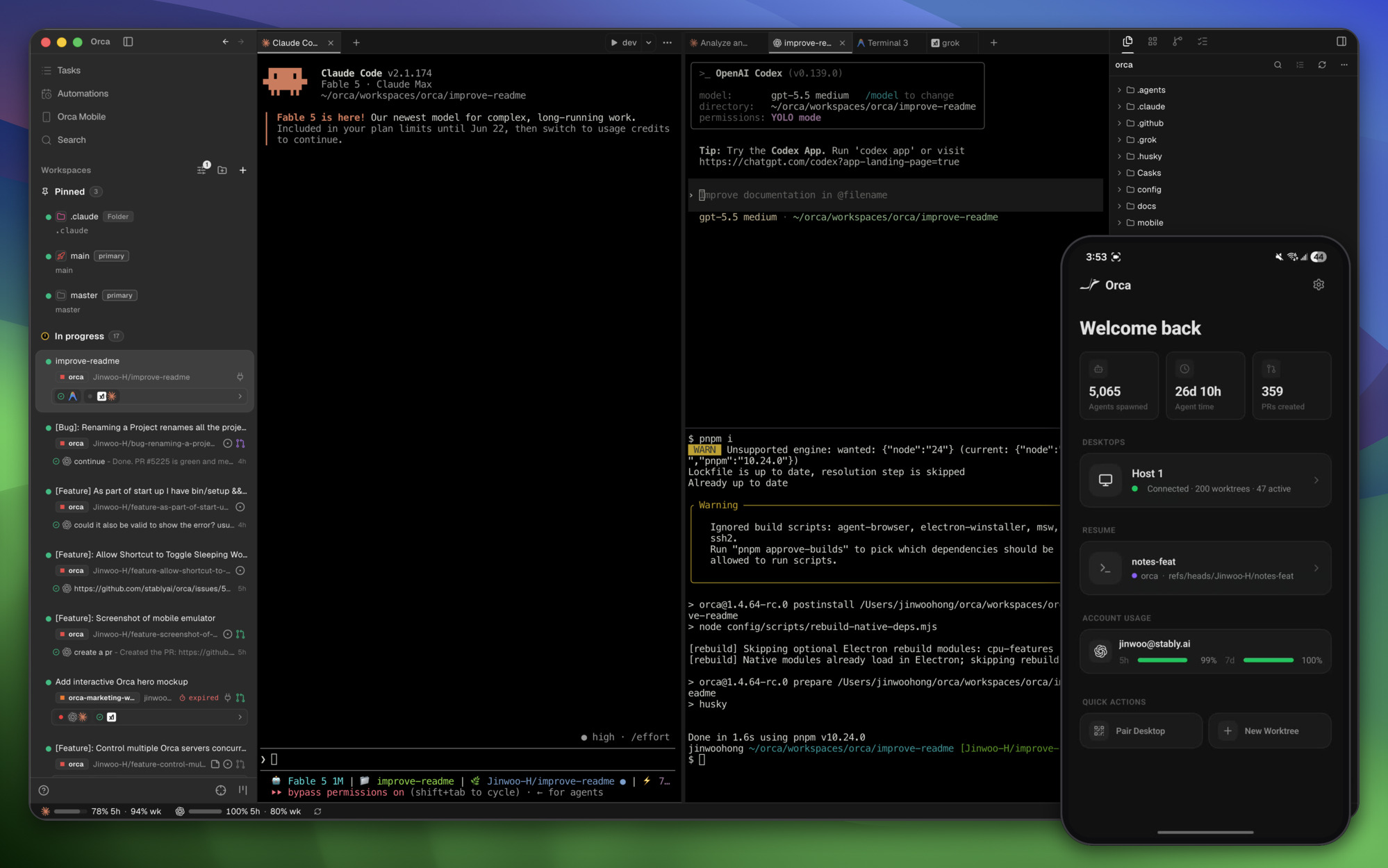
Orca 的定位是 Agent 开发环境,也就是 ADE(Agent Development Environment),标语是“Ship 100x With The Agent IDE”。传统 IDE 主要服务亲手写代码的人,Orca 则同时服务开发者与 AI Agent:你负责拆任务、观察和决策,Agent 在各自的工作区里执行。它更像一间可视化作战室,而不是把聊天框塞进编辑器。
项目采用 MIT 许可证开源,由 Y Combinator 支持,关联公司为 Lovecast Inc. / Stably。Orca 免费支持 macOS、Windows 与 Linux,项目仓库是 github.com/stablyai/orca,约有 26.5k stars。对个人开发者来说,关键不在于“又多一个工具”,而在于它把并行工作所需的上下文集中到一个窗口。
围绕这个定位,Orca 不只提供终端。它能在内置浏览器里用 Design Mode 点选 UI 元素,把元素 HTML、计算后的 CSS、裁剪截图以及可用的源文件位置作为一个附件交给活动 Agent;也能在 diff 行上直接批注,把意见发回执行者。GitHub 与 Linear 可在应用内浏览,文件则能拖给 Agent,并由内置 Monaco 编辑器自动保存。
二、为什么多号玩家离不开 Orca
同时开几个 Agent,真正麻烦的往往不是提问,而是窗口乱、分支乱、额度也乱。Orca 会让每个任务进入独立的 git worktree,再用可无限分屏的终端并排展示进度;终端重启后还能保留滚动历史。这样,一个 Agent 改登录页,另一个查测试,彼此不会在同一工作目录里抢文件。
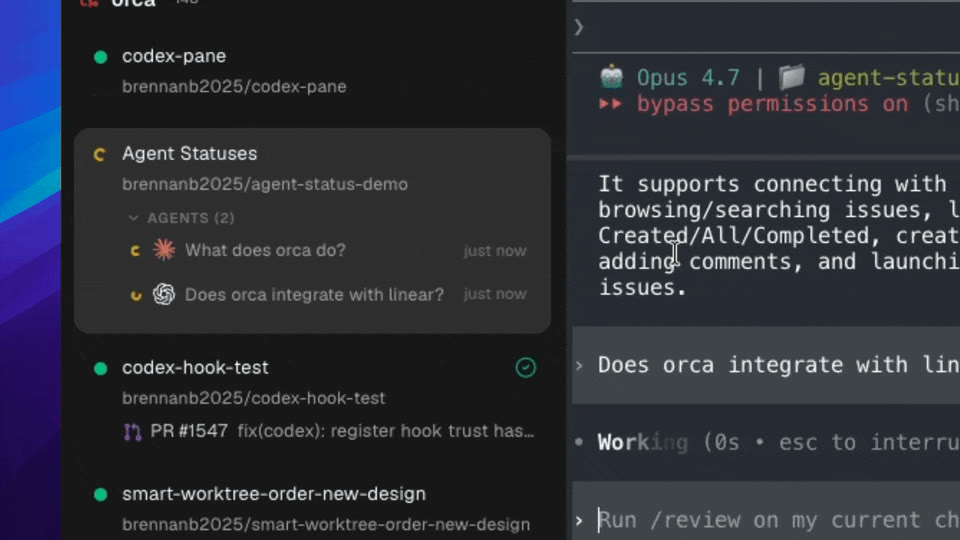
Claude 与 Codex 的深度集成还提供用量和 rate-limit 重置追踪,并支持无需重新登录的账号热切换。再配合完成通知、未读状态和移动伴侣 App,你不必一直盯着终端,也能判断哪个 Agent 正在工作、已经完成或等待回复。多号不再等于多开一堆难管理的窗口。
如果算力或项目放在远程机器,SSH Worktree 可以让 Agent 在远端运行,并支持自动重连和端口转发;仓库里的 Markdown、图片与 PDF 也能直接预览。它们解决的是同一个问题:让任务上下文留在对应 worktree 附近,而不是散落在终端、浏览器、看板和远程连接之间。
三、支持哪些 Agent:30+ 一键启动
Orca 的 Agent Picker 支持 30 多种 CLI Agent。深度集成包括 Claude Code、Codex 与 Cursor CLI;Antigravity 可自动配置 hooks 和状态。此外还有 Grok、GitHub Copilot CLI、OpenCode、Gemini、Aider、Goose、Amp、Cline、Kimi、Qwen Code、Devin 等,也可以接入任何 CLI Agent。
这里的价值不是把名字收集齐,而是把启动入口统一。你在新 worktree 的终端里选择 Agent,Orca 会在正确的工作目录启动对应 CLI,并转发订阅凭证。换任务、换模型或换账号时,仓库与终端的关系仍然清楚,尤其适合手里已经有多个成品号的玩家。
四、三平台安装(mac / Windows / Linux)
macOS 可以通过 Homebrew 安装和升级,也能按处理器下载 DMG;Windows 使用安装程序,并可在终端设置里选择 PowerShell 或 CMD,多数用户适合 PowerShell;Linux 提供 AppImage 与 deb 包。默认会自动跟踪 stable 通道更新。
# macOS 安装
brew install --cask stablyai/orca/orca

# macOS 升级
brew upgrade --cask orca
不走 Homebrew 时,macOS 可下载 orca-macos-arm64.dmg(Apple Silicon)或 orca-macos-x64.dmg(Intel);Windows 下载 orca-windows-setup.exe;Linux 则从 GitHub Releases 获取 orca-linux.AppImage 或 .deb。macOS 安装包已经签名公证。
⬇️ Orca 官方下载地址(免费开源 · MIT)
- 🖥️ 桌面版(mac / Windows / Linux 总入口,自动匹配平台):onorca.dev/download →
- 📦 全平台安装包 · 历史版本(含各架构 DMG / EXE / AppImage / deb):GitHub Releases →
- 📱 手机伴侣端(iOS):App Store · Orca IDE →
- ⭐ 开源仓库(26.5k★):github.com/stablyai/orca →
想直接准备好多个 Agent 账号,再交给 Orca 统一调度?
五、首次启动:导入 ~/.claude 与 ~/.codex
第一次打开 Orca,它会请求主目录访问。如果机器上已有相关配置,Orca 会提议导入 ~/.claude、~/.codex 和 Ghostty 终端设置。这一步的意义,是沿用已有环境,减少重复配置;是否出现导入建议,取决于本机是否存在这些内容。
随后会进入空登录页,在这里添加第一个仓库即可。Orca 没有另设一套独立账号激活流程,所以不要把时间浪费在寻找“激活码”上。先让它认识你的 git 仓库,后面的 worktree、Agent 与 diff 才有落点。
日常更新默认跟随 stable 通道自动完成。即使需要回退旧版本,Orca 也不会强制降级 worktree 数据。对已经同时推进多项任务的人来说,这意味着更新与回退不该变成清空现场的理由,但重要分支仍应在交付前完成正常的检查、提交与推送。
六、5 分钟跑起你的第一个 Agent
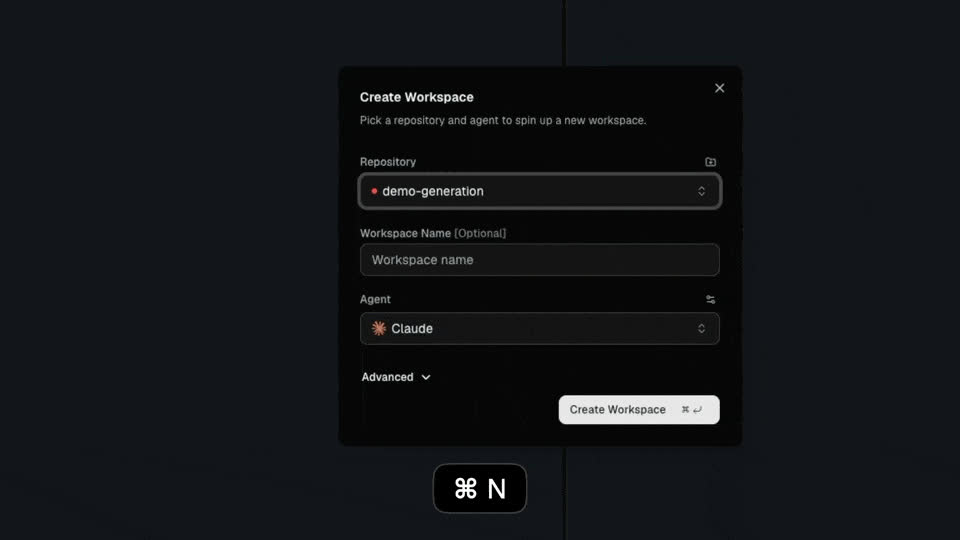
- Add:在侧边栏选择 Add Repo。Orca 会读取 git 状态,并把默认分支作为 base ref。
- Worktree:点仓库名旁的“+”,填写任务名并选择 start-from ref,通常使用
origin/main;名称留空时,Orca 会用海洋生物命名。 - Agent:在新 worktree 终端的下拉框选择 Claude Code、Codex、Antigravity 或其他已支持的 Agent。
- Prompt:把边界清楚、可验收的任务发给它。Agent 会在这个独立 worktree 中工作,你可以打开 diff 检查结果。
跑通一个以后,再复制这套动作建立第二、第三个 worktree,就能把同一提示词交给多个 Agent 赛马。需要同时观察时,把 worktree 标签拖到面板右侧或下侧完成分屏;选出结果后提交并推送胜者,其余 worktree 可以删除。
Orca 会为部分 Agent 预填绕过权限的启动标志,原因正是 worktree 可以一次性丢弃。你仍可在 Settings → Agents → Agent Permissions 中把全局模式切换为 Yolo 或 Manual;如果某个 Agent 已经配置自定义启动参数,它不受这个全局开关影响。第一次使用时,建议先理解两种模式再决定,不要只为了少一次确认就忽略 diff 验收。
七、这个系列还会讲什么
- 三 Agent 并行实战:从 add 到 ship 跑通完整协作链。
- worktree 隔离与分屏:让并行修改互不打架。
- Orca CLI 命令全集:把仓库、终端与浏览器操作脚本化。
- Orca 编排:让协调层自动分派并收集结果。
- Design Mode:点选页面元素,把上下文送给 Agent。
- 移动端协作:在手机上查看状态、回复和接收通知。
- Agent 接入与账号热切换:管好权限、凭证与额度。
- Orca 国内使用避坑:梳理联网与账号使用问题。
建议先按自己的痛点选一篇:窗口和分支最乱,就先看 worktree;想发挥三号价值,就直接进入并行实战;准备把流程交给 Agent 自己驱动,再补 CLI 与编排。Orca 使用的核心始终是同一件事:把任务隔离开,把进度摆到眼前,把最终决策留给你。
延伸阅读
主题授权提示:请在后台主题设置-主题授权-激活主题的正版授权,授权购买:RiTheme官网

评论(1)