
不少朋友在国内装好 Antigravity 后,都会撞上同一堵墙:软件界面能打开,却卡在登录页一直转圈;Linux 下装包时报 GPG 签名校验失败;好不容易连上了,用两下又莫名断线。折腾半天以为是软件有 bug,其实问题几乎全出在网络这一环。原因只有一个——Antigravity 深度依赖云端的 Gemini 3,国内网络直连基本走不通,不配一套干净稳定的网络工具,它几乎无法正常工作。这篇教程按”你会遇到什么障碍 → 怎么一步步解决”的思路,把代理、TUN 模式、节点选择三件事讲透,照着做基本能一路顺到能用。
为什么”装好却用不了”:先搞懂它的网络脾气
Antigravity 的核心能力全在云端,本地客户端更像一个壳,真正干活的是远端的 Gemini 3。这意味着从激活登录到每一次对话请求,都要能稳定访问 Google 系服务。国内直连这些地址通常是不通的,所以你看到的”转圈””超时””连接被重置”,本质都是网络没接通,而不是软件坏了。
更关键的一点很多人踩坑:Antigravity 默认跟随操作系统的代理设置,听起来只要电脑挂了代理就行。但实测里,这款软件的相当一部分流量并不走普通的系统代理(HTTP/HTTPS 代理只能接管一部分应用层请求)。结果就是——你系统代理明明开着,浏览器能开 Google,Antigravity 却依旧连不上、登不进。要彻底解决,必须让代理以更底层的方式接管全部流量,这就是下面要重点讲的 TUN 模式。
黄金两点:踩准这两条,少走 90% 的弯路
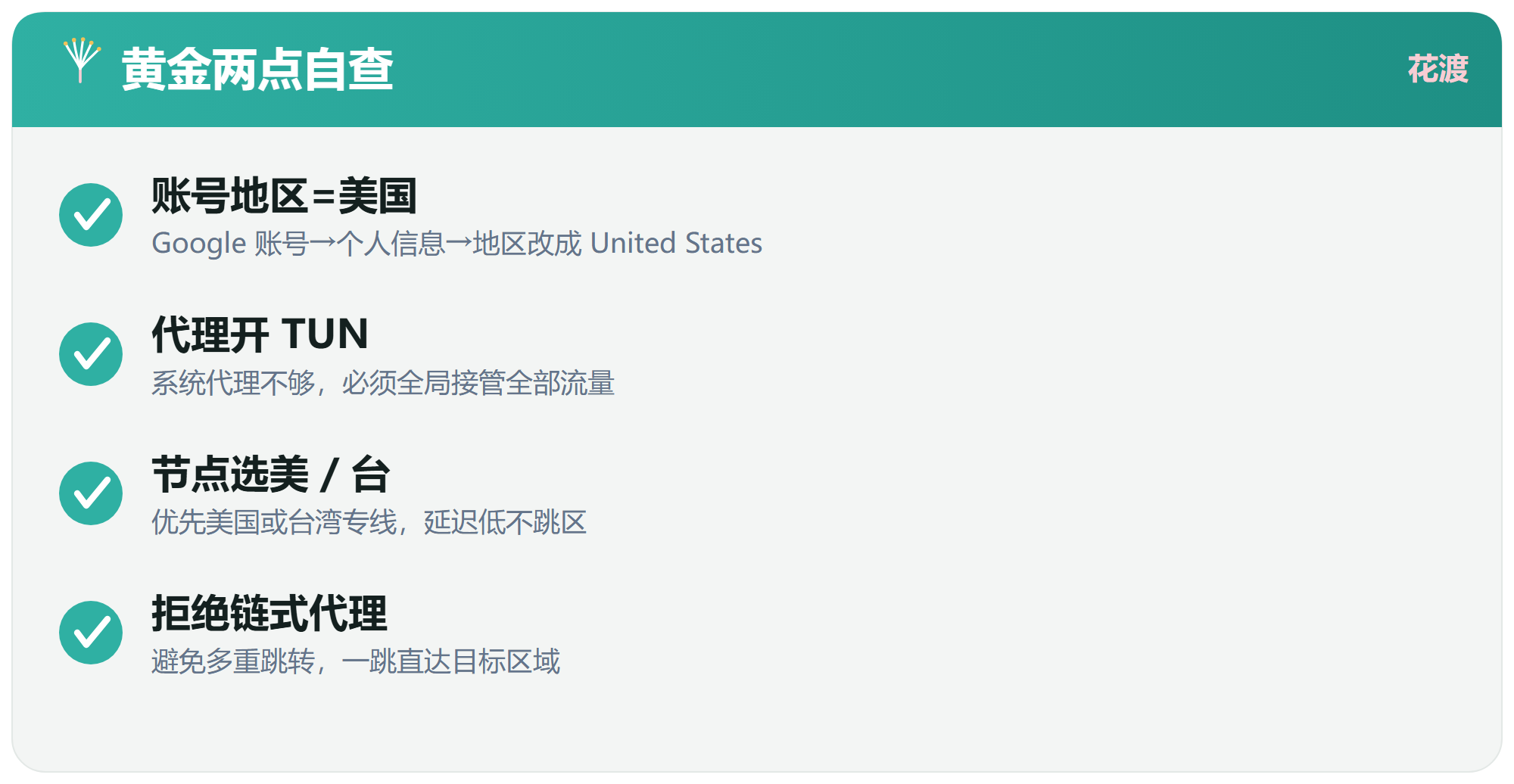
在展开细节之前,先给结论。经过大量实测,只要把下面这两点踩准,安装、登录、日常使用基本一路顺,很少再遇到所谓的”玄学问题”:
- 把 Google 账号的地区改成美国——很多区域限制、登录异常,源头是账号地区与节点地区不一致。
- 代理全程开 TUN 模式(或全局模式)——从 Linux 安装校验签名,到 Google 账号登录,再到日常调用,全程都要开着 TUN,中途别关。
这两点是纲,其余都是目。如果你时间紧,先照这两条做,再回头看细节。
第一步:把 Google 账号地区改成美国
为什么先动账号?因为账号地区决定了 Google 对你身份的”默认判定”。如果账号地区还停留在国内,而你的节点又落在美国,两边打架,很容易触发风控,表现为登录卡住、反复要求验证、或者部分功能直接不可用。
操作思路很简单(以网页端为准):
- 先挂好美国节点并开启 TUN,再打开 Google 账号管理页,避免在国内 IP 下修改反而被标记异常。
- 进入账号的个人信息 / 一般偏好设置,找到地区(Region / Country)一项,改为 United States。
- 保存后不要立刻反复切换地区,给系统一点生效时间,通常等待片刻即可。
一句话总结:账号地区、节点地区、使用地区三者尽量一致(都锚定美国),Google 眼里你就是一个”正常的美国用户”,登录和使用的阻力会小很多。
第二步:代理必须开 TUN 模式(本篇重点)
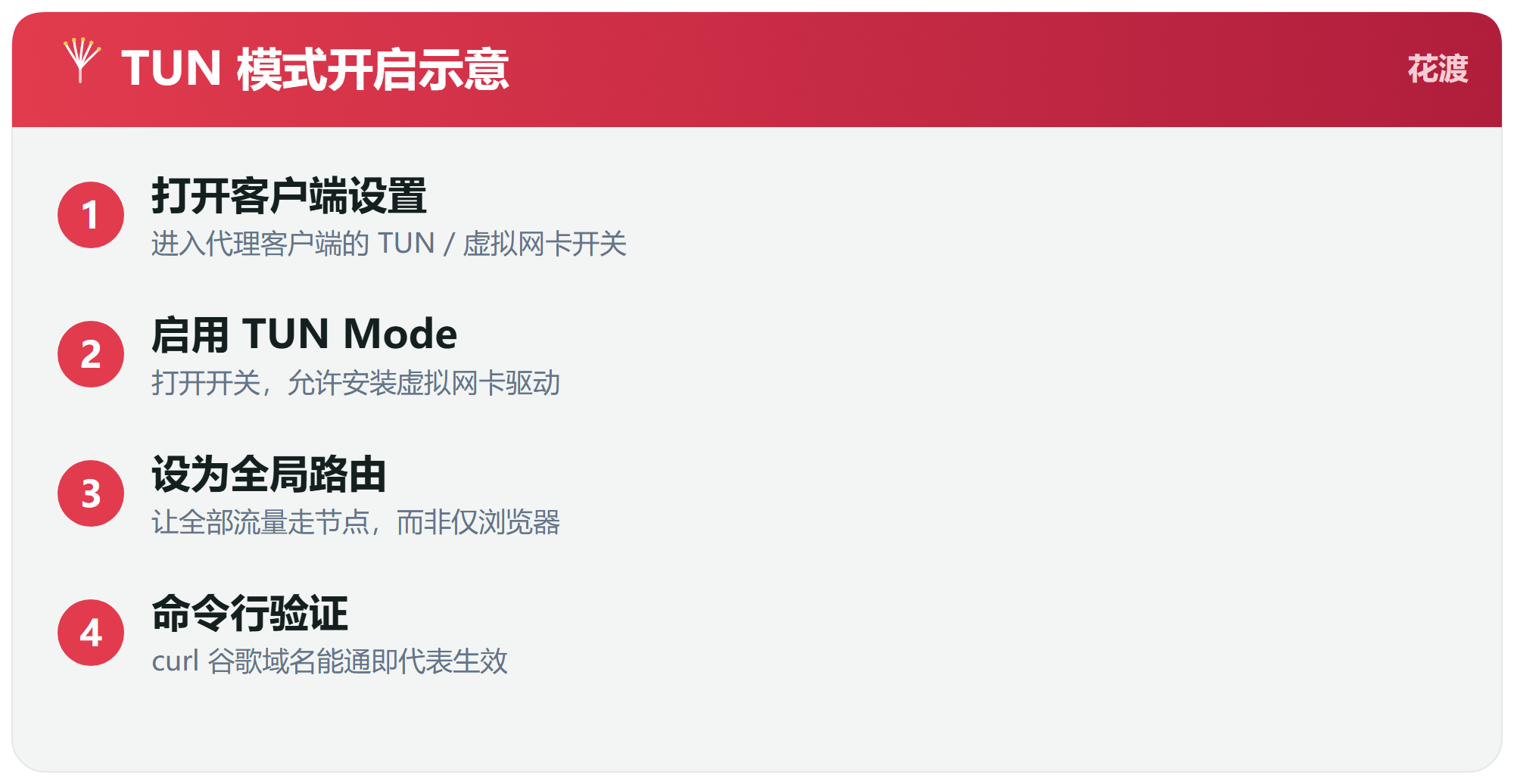
这是全篇最关键、也是最容易被忽略的一步。前面说过,Antigravity 很多流量不走普通系统代理,所以哪怕你系统代理开着,也可能连不上。TUN 模式的作用,就是在系统里虚拟出一张网卡,把整机的全部流量(包括那些不认系统代理的程序)统统接管、导向你的节点,做到真正的”全局接管”。
为什么系统代理不够,一定要 TUN
可以这样理解两者的区别:
- 系统代理(HTTP/SOCKS 代理):像给”愿意配合的应用”发了一张通行证,只有主动读取代理设置的程序才会走。Antigravity 的部分底层请求恰恰不读这张证。
- TUN 模式(虚拟网卡 / 全局模式):像在整栋楼门口设了统一关卡,不管哪个程序、走什么协议,流量都必须经过节点,从根上堵住了”漏网”的可能。
所以只要涉及 Antigravity,无论是 Linux 安装时连 pkg.dev 源做 GPG 签名验证,还是 Google 账号登录,都建议全程开 TUN,否则就会出现”装包报签名错误””登录一直失败”这类障碍。
怎么确认 TUN 真的生效了
开了开关不等于生效,按下面几步确认一下:
- 在客户端里打开 TUN Mode / 虚拟网卡 开关,首次开启通常会提示安装虚拟网卡驱动,允许即可。
- 路由模式尽量设为全局,让所有流量都走节点,而不是只走浏览器或规则内的域名。
- 用命令行做一次硬验证:在终端里
curl一个 Google 域名,能正常返回,说明底层流量已经通了;如果超时,说明 TUN 没真正接管。
需要提醒的是,TUN 模式对节点的稳定性和协议要求更高:它接管的是全机流量,一旦节点抖动或频繁跳区,整台电脑的网络都会跟着卡。所以 TUN 能不能用得舒服,很大程度上取决于你手里的节点质量——这就引出了下一节。配一个稳定不跑路的机场是前提,具体可参考本站的机场推荐。
节点怎么挑:美国 / 台湾专线优先,别用链式代理
节点选不对,前面两步做得再标准也白搭。针对 Antigravity 这种”全程要联云端、还要开 TUN”的场景,选节点记住三条:
- 地区选美国或台湾:与账号地区对齐,兼容性最好;美国节点对接 Gemini 系服务通常最顺,台湾则胜在延迟低、离得近。
- 拒绝链式代理(多重跳转):有些节点为了绕路会经过好几跳中转,延迟高、还容易在中途被判定为异常 IP。一跳直达目标区域最稳,别搞多重嵌套。
- 要稳、延迟低、不频繁跳区:TUN 下节点一跳区,登录态可能直接掉、请求全断。宁可延迟略高但地址固定,也别用那种一会儿美国一会儿其它地区的”漂移”节点。
说白了,TUN 模式是把整台机器的身家性命都押在这条线路上,对线路质量的要求远高于随便开网页。这种场景更适合用稳定不跑路的美国 / 台湾专线机场,一般在中高端专线或口碑好的性价比口粮里挑就够用。具体机型对比,可以参考本站的机场推荐,按预算和落地区域挑一个延迟低、跳区少的即可。
连不上 / 登不进?照这份排查清单走一遍
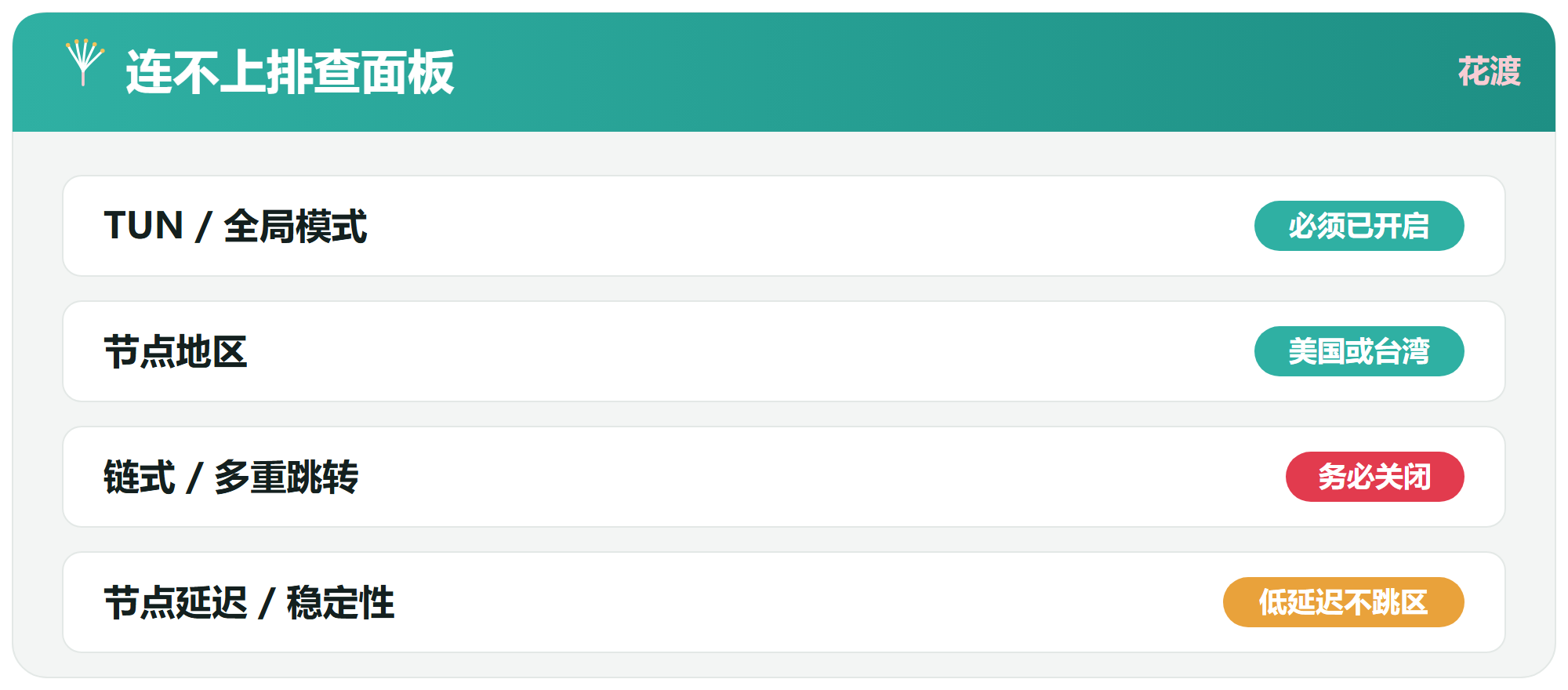
如果你已经按上面配好,却还是有问题,别急着重装软件,先按这个顺序自查,绝大多数故障都能定位:
Google 账号登录卡住、登不进去
这是最高频的报错。按优先级排查:
- 先查 TUN 是否真的开着:这是第一嫌疑。关掉再开一次,确认虚拟网卡已启用、路由为全局。
- 再查节点是不是美国 / 台湾:账号地区改成了美国,节点却落在其它区,两边不一致就容易卡登录。
- 是否走了链式代理:多重跳转会让 Google 觉得 IP 可疑,关掉中转、改用直连一跳的节点再试。
- 以上都对还不行,就换一个同区节点再登一次,排除单节点被临时限流的可能。
Linux 装包时 GPG 签名验证失败
这类错误通常发生在安装脚本去连 pkg.dev 等源做签名校验时,网络没通导致校验失败。解决思路一致:确认 TUN 全程开启再重新执行安装命令,让校验请求也能顺利出海;不要”装包时临时关代理”,那正是很多人失败的原因。
能登进去,但用一会儿就断
大概率是节点稳定性问题——节点抖动或悄悄跳了区。换一个更稳、延迟更低、不频繁跳区的美国 / 台湾专线节点,通常就能治好这种”时好时坏”。
小结
Antigravity 在国内能不能用顺,说到底就是网络这一关。把逻辑捋清楚其实很简单:它重度依赖云端 Gemini 3,直连不通;系统代理又接管不全,所以必须开 TUN(或全局)让全部流量走节点;再把Google 账号地区改成美国、与节点地区对齐,风控阻力立刻小一大截。踩准这黄金两点,配合一个美国 / 台湾的稳定不跑路专线节点、拒绝链式跳转,安装、登录、日常使用基本就能一路顺。真遇到卡壳,别慌,回到那份排查清单:先看 TUN 有没有开,再看节点是不是美 / 台,最后看是不是链式代理——三板斧走一遍,大多数”玄学问题”都会现原形。工具配对了,Antigravity 才谈得上好用。
主题授权提示:请在后台主题设置-主题授权-激活主题的正版授权,授权购买:RiTheme官网

评论(1)