
谷歌在 2025 年底甩出一枚重磅炸弹——Google Antigravity(反重力),一个把 Gemini 3 深度塞进编辑器的 Agentic AI 编程平台。消息一出,不少人兴冲冲跑去尝鲜,却接连卡在三道坎上:“这玩意到底是什么、和 Cursor 有啥区别?””官网在哪、装包怎么选?””装完满屏英文,怎么变中文?”本文就按”是什么 → 下载 → 安装 → 汉化”的顺序,一步步带你把它跑起来,遇到坑也顺手告诉你怎么绕。
Google Antigravity 到底是什么?
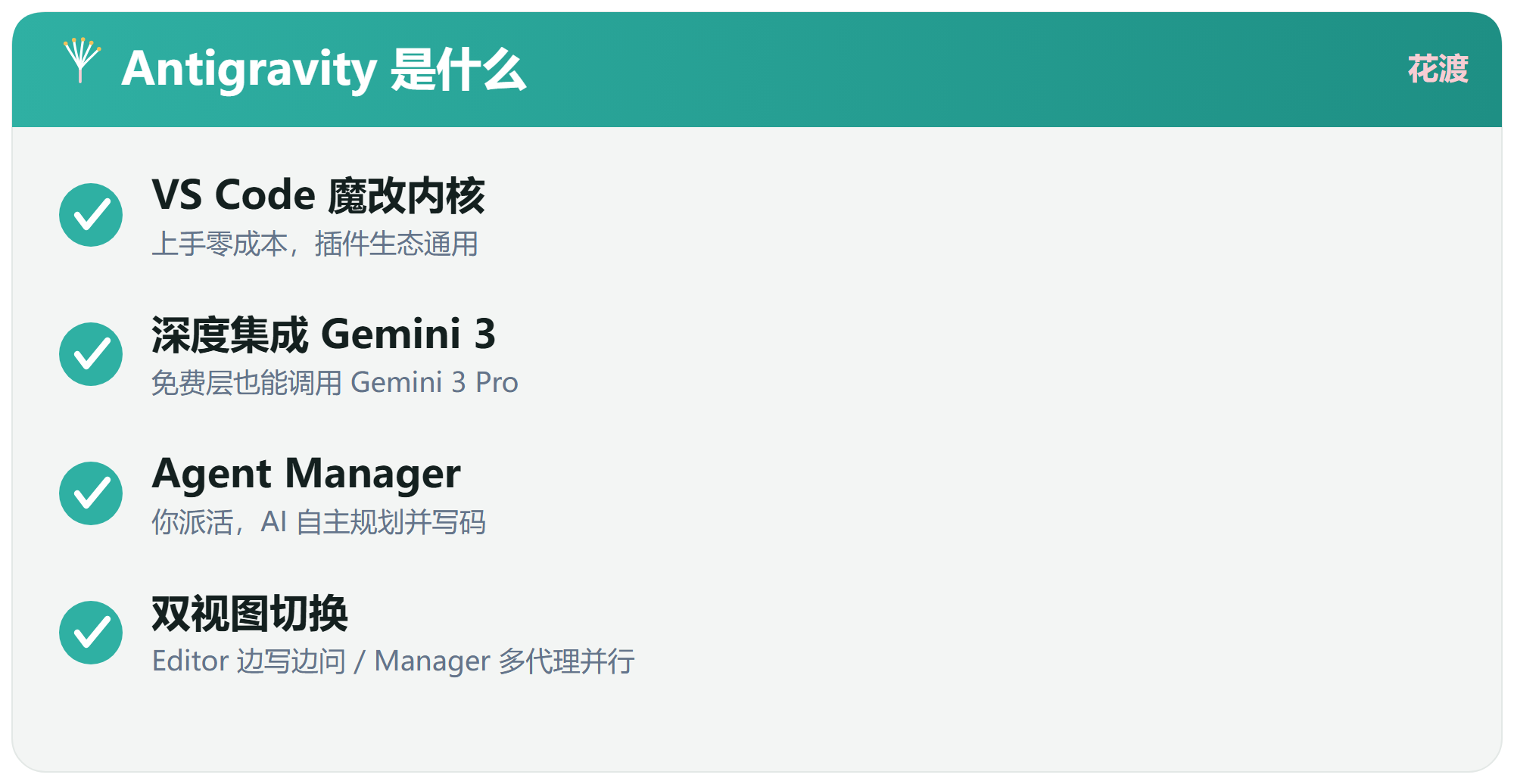
简单一句话:它是谷歌基于 VS Code 深度魔改、并把 Gemini 3 深度集成进去的智能体(Agent)编程 IDE。它于 2025 年 11 月随 Gemini 3 一同亮相,到 2026 年 I/O 大会上升级的 2.0 版本,已经扩展成包含桌面端 + 命令行 CLI + SDK 的独立平台。
它最颠覆的地方在于核心理念——Agent Manager(智能体管理器)。过去你是”码农”,一行行敲代码;在 Antigravity 里,你更像一个项目管理者:给会自主规划、自己写码、还能联网查资料的 AI 代理派活,然后从”写代码”切换成”审阅与监督”。据实测,这种模式在重复性工程任务上能省下大量手敲时间。
使用上它提供两个视图:
- Editor(编辑器视图):带一个 Agent 侧边栏,体验类似 Cursor,适合边写边问、单点求助。
- Manager(管理器视图):可以编排多个代理并行干活,一个跑测试、一个改文档、一个查 Bug,适合把复杂任务拆开同时推进。
还有个好消息:免费层也能调用 Gemini 3 Pro,新手零成本就能体验旗舰模型,不必一上来就掏钱。
第一步:从官网下载对应系统的安装包
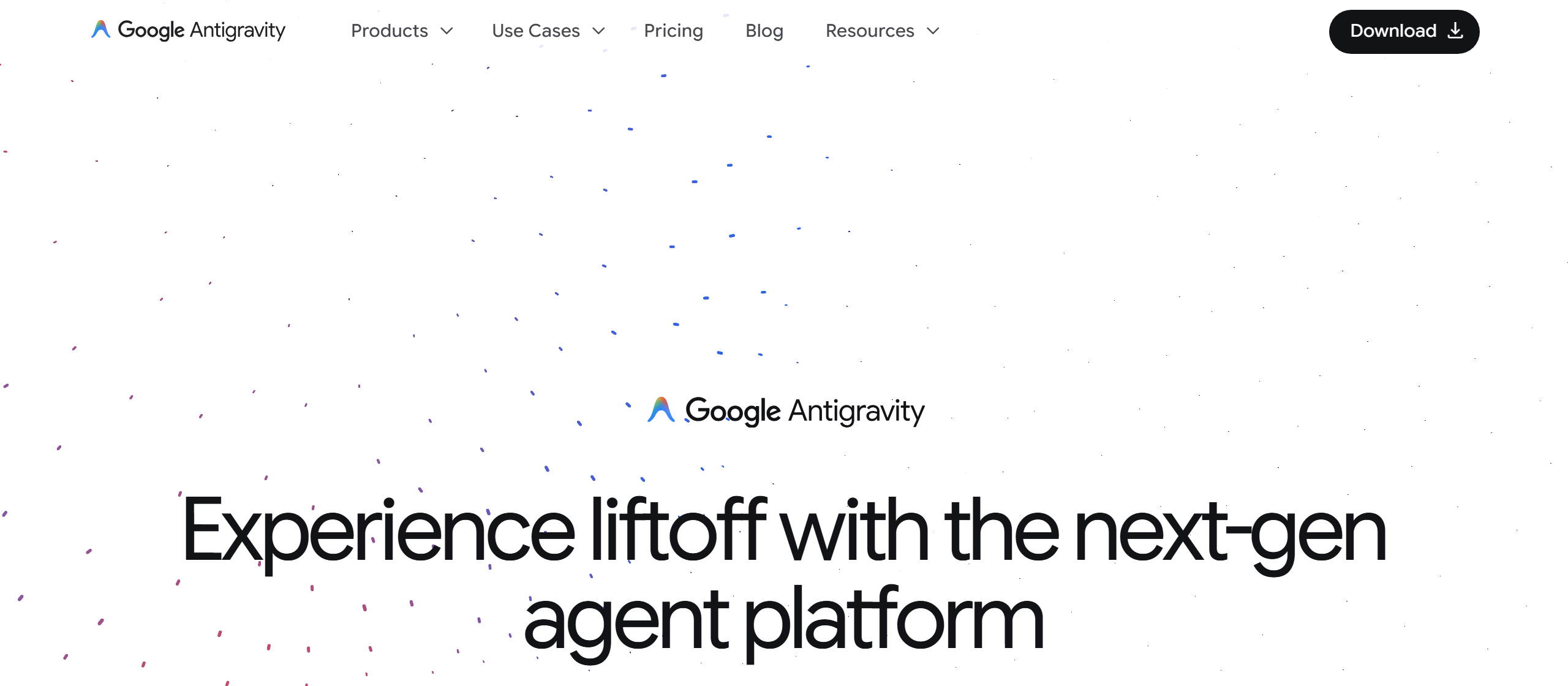
认准唯一官网 antigravity.google,别去搜索引擎里点那些不明来源的”加速下载站”,避免装到被二次打包的版本。官网首页会自动识别你的系统,同时也提供 Windows / macOS / Linux 三个平台的安装包。
下载要点:
- Windows:下载 .exe 安装程序,双击按向导安装即可。
- macOS:下载 .dmg,拖进”应用程序”文件夹;若提示”无法验证开发者”,到”系统设置 → 隐私与安全性”里点”仍要打开”。
- Linux:按页面提供的对应包格式安装。
如果你人在国内,官网页面加载不出来或下载龟速是很常见的现象——这通常是网络链路问题,先配好一个稳定的网络工具节点再来下载会顺很多,具体见后文提醒。
第二步:安装与初始化设置(新手照默认走)
首次打开 Antigravity 会进入一套初始化向导,别被一连串选项吓到,新手全程照默认点”下一步”即可,熟悉之后再回设置里微调。整个流程大致是这样:
- 导入现有配置:它支持从 Cursor 或 VS Code 一键导入插件、主题和快捷键,老用户可以无缝迁移,环境几乎零重建。
- 选择 Setup 方式:Start Fresh(全新开始)或载入现有配置,二选一。
- 选择编辑器风格:挑个顺眼的界面主题,纯外观,随时可改。
- 选择 Agent 使用方式:Agent Driven(代理主导)让 AI 更放手地干,Agent Assistant(代理辅助)则更多由你把关,拿不准就先选辅助。
- 设定终端执行策略:决定 AI 生成的命令能否自动在终端运行,谨慎起见可先设为需要手动确认。
- 选择键盘模式:默认,或 Vim 等你习惯的方案。
- 安装扩展:按需勾选常用扩展,装完就进主界面了。
一句话原则:先默认、后微调。这些设置项后续都能在设置面板里改回来,第一次没必要纠结。
第三步:登录 Google 账号
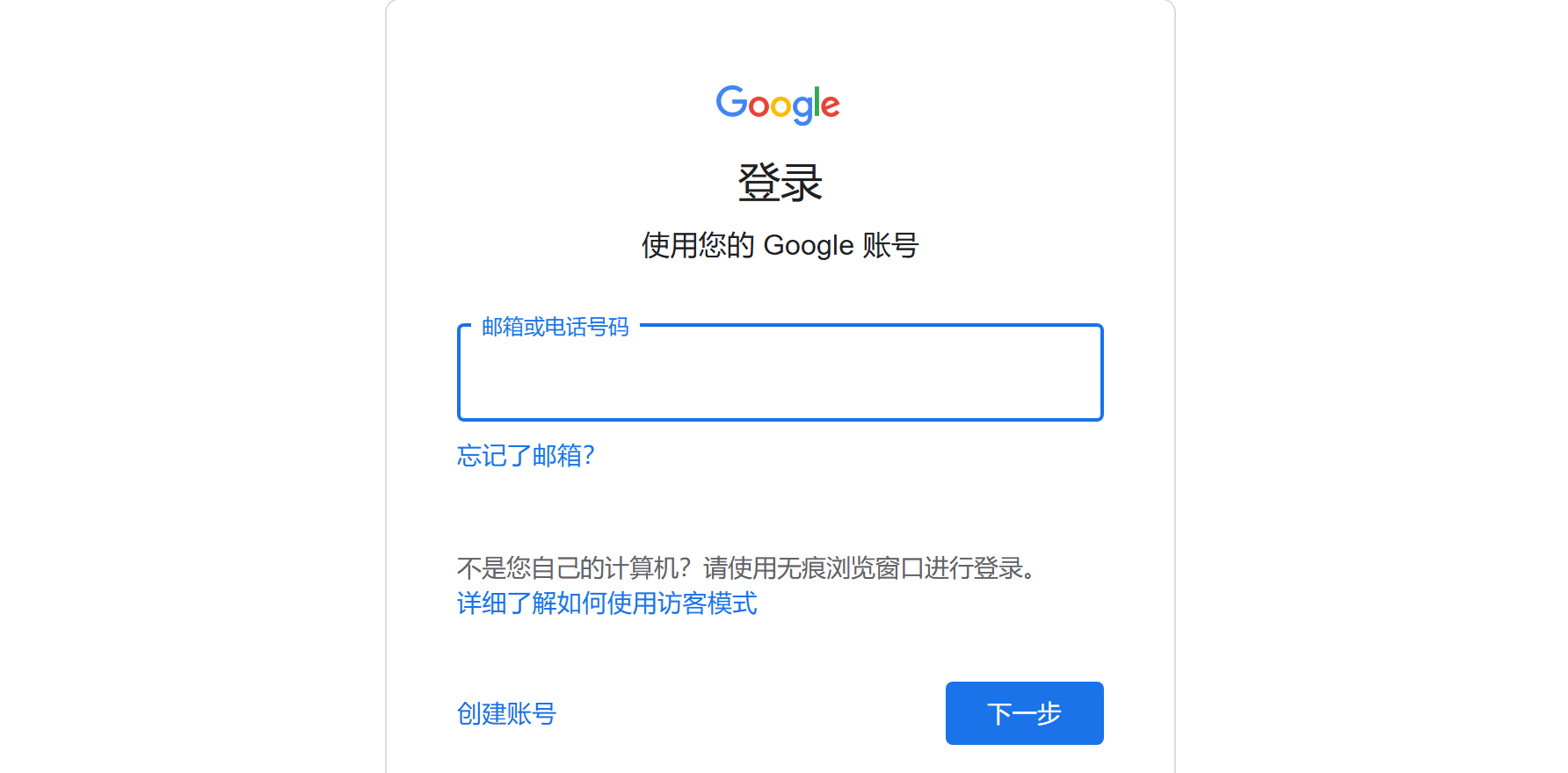
进入主界面后,点右上角或欢迎页的 “Sign in with Google”,用你的 Google 账号完成登录验证,才能解锁 Gemini 3 的调用额度。
这一步的高频问题:
- 点了没反应 / 跳转空白页:多半是网络没走通,需要一个能稳定自由访问谷歌服务的节点,且地区最好落在美国等主流区域。
- 还没有 Google 账号:先去注册一个再回来登录(本站有专门的 Google 账号注册与找回教程)。
- 提示地区不支持:切换到干净的美国 / 台湾等节点后重试。
第四步:一键中文汉化(无需下汉化包)
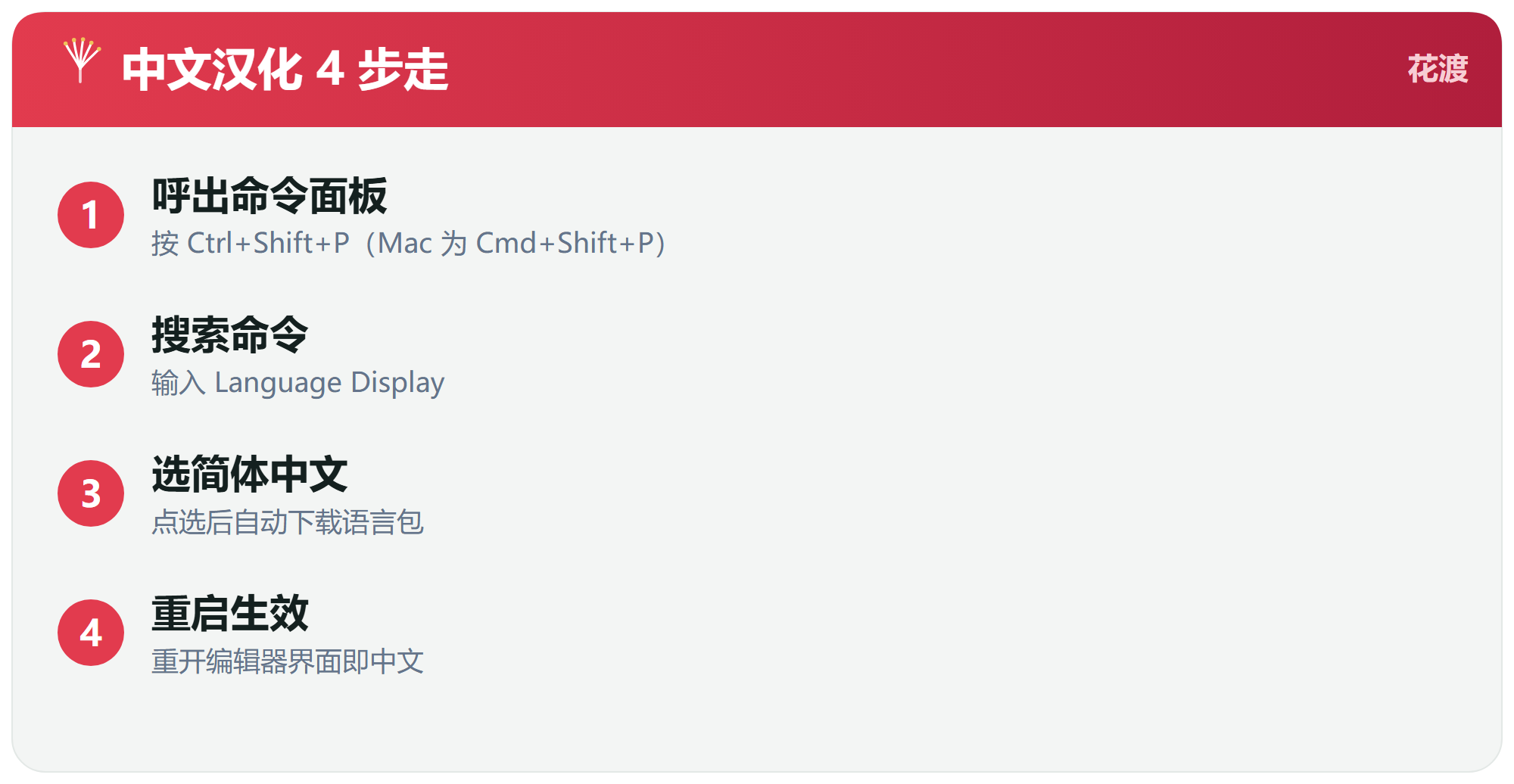
很多人以为要满世界找汉化包,其实完全不用——Antigravity 的汉化方式和 VS Code 一模一样,内置就能切:
- 按快捷键 Ctrl + Shift + P(macOS 为 Cmd + Shift + P)呼出命令面板。
- 在输入框里敲 Language Display,选中”Configure Display Language”这条命令。
- 在弹出的语言列表里选 简体中文(中文(简体)),它会自动下载对应语言包。
- 按提示重启编辑器,重开后整个界面就变成中文了。
如果列表里暂时没看到简体中文,一般是语言包还没下下来,等它下载完或重启一次即可;网络不佳时这一步也可能卡住,同样和代理链路有关。
常见坑与提醒:国内使用先把代理配好
Antigravity 从下载、登录到实际让 AI 联网干活,每一步都要访问谷歌的海外服务。国内网络环境下,不配好代理几乎寸步难行——这也是新手失败率最高的地方。这里给几条避坑清单:
- 务必开启 TUN / 全局模式:Antigravity 底层有大量后台请求,只靠浏览器代理往往不够,建议用支持 TUN 模式的客户端接管全局流量。
- 节点要稳、地区要对:登录和模型调用对线路质量敏感,优先选美国或台湾等干净节点,频繁跳区反而容易触发风控。
- 选一个不跑路的机场:能不能顺利用起来,很大程度取决于节点是否稳定。配一个稳定不跑路的机场是前提,可参考本站的机场推荐,挑一个带 TUN、美区节点充足的再动手。
把代理这一环打通,前面的下载、登录、汉化基本都会水到渠成。国内代理的详细配置,可看本系列的”国内代理配置”篇。
小结
回顾一下整条路径:先搞懂 Antigravity 是”你管 AI 干活”的 Agentic IDE,再去 antigravity.google 下对应系统的包,安装时新手照默认走,用 Google 账号登录,最后靠命令面板一键切简体中文。唯一真正的拦路虎往往不是软件本身,而是网络——只要提前配好一个稳定、地区正确的节点,整个上手过程就会顺畅很多。搞定环境,你就可以开始把重复的编码活儿交给 AI 代理,自己升级去当”审阅监督者”了。
主题授权提示:请在后台主题设置-主题授权-激活主题的正版授权,授权购买:RiTheme官网

评论(0)