
注册或登录 Google 账号,明明手机号一个数字都没填错,验证那一步却弹出一行刺眼的红字——“此电话号码无法用于验证”,或者点了”发送验证码”之后死活收不到短信。很多人第一反应是”号码坏了”,于是反复换号、反复重试,结果越试越糟,甚至把好好的常用号也”试进小黑屋”,短时间内谁都验证不了。其实这个报错九成不是号码的锅,而是你所在的网络环境不够干净,触发了 Google 的风控判定。这篇教程按”从治本到治标”的顺序,给你 8 个能直接照做的解决办法,照着排查基本都能过。
先搞清楚:为什么会弹”此电话号码无法用于验证”
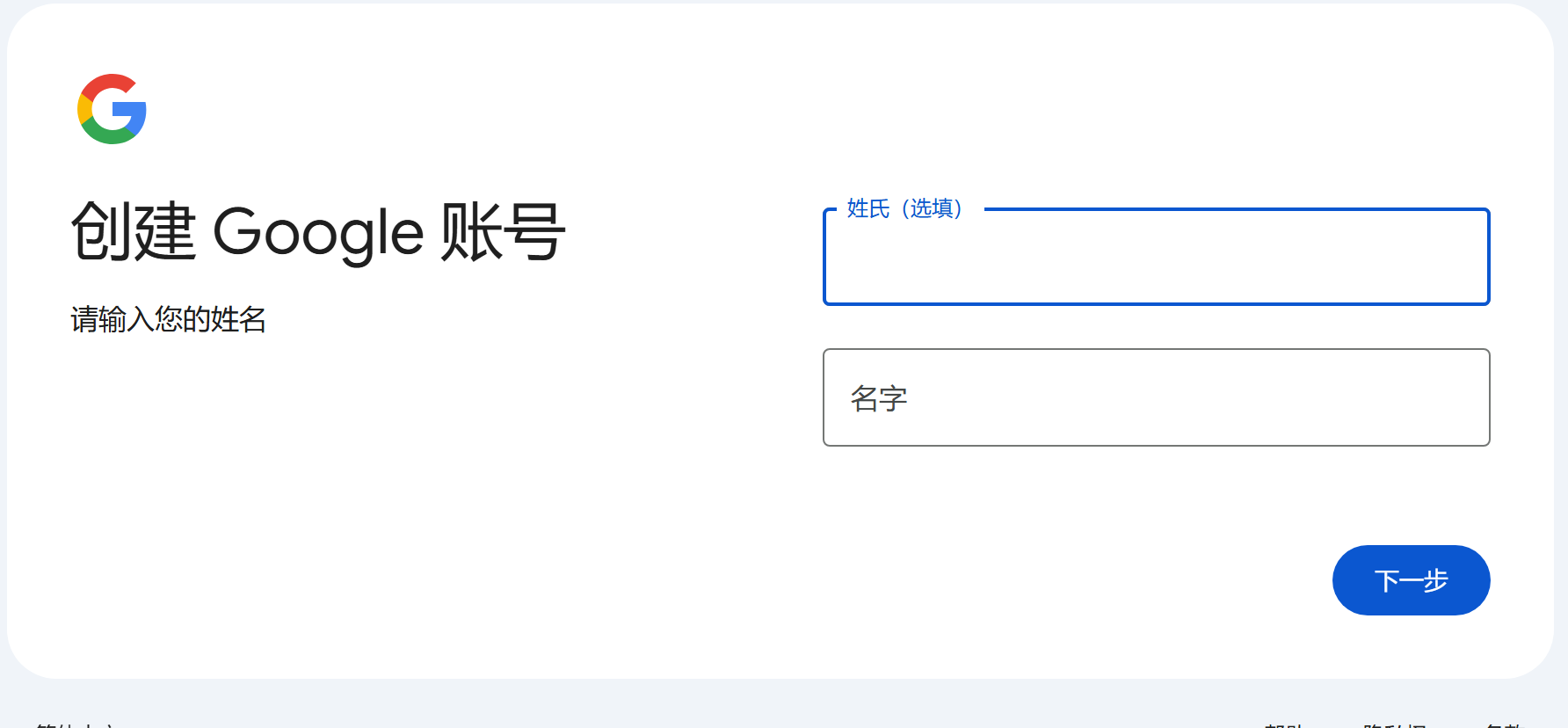
在动手之前,先理解 Google 是怎么想的。Google 判断一次注册/验证是否”可信”,看的不只是号码本身,而是号码 + IP + 浏览器指纹 + 时区语言这一整套上下文。当这套上下文里出现”矛盾”或”高风险信号”,它就会拒绝给你发码,或者直接红字拦截。常见触发点有三类:
- 网络环境不干净:你用的出口 IP 属于机房、共享代理、或者被大量注册号”薅”过的地址段,Google 直接标记为高风险,短信通道对你关闭。这是最主要的原因。
- 浏览器语言/时区不一致:IP 显示在美国,浏览器语言却是简体中文、时区是东八区,这种”人设穿帮”会让风控评分升高。
- 号码历史或类型可疑:网上买的接码号、虚拟号早被 Google 见过无数次,属于黑名单常客;短时间内同一 IP 反复请求同一号码,也会被限流。
理解了这三点,下面 8 个办法你就知道每一步在解决什么,而不是瞎试。
8 个解决办法,从治本到治标逐个排查
建议你从上往下依次执行,前四个是”治本”,直接决定成败;后四个是补充细节,能进一步降低被拦概率。
办法一:把浏览器语言改成美国英文(United States – English)
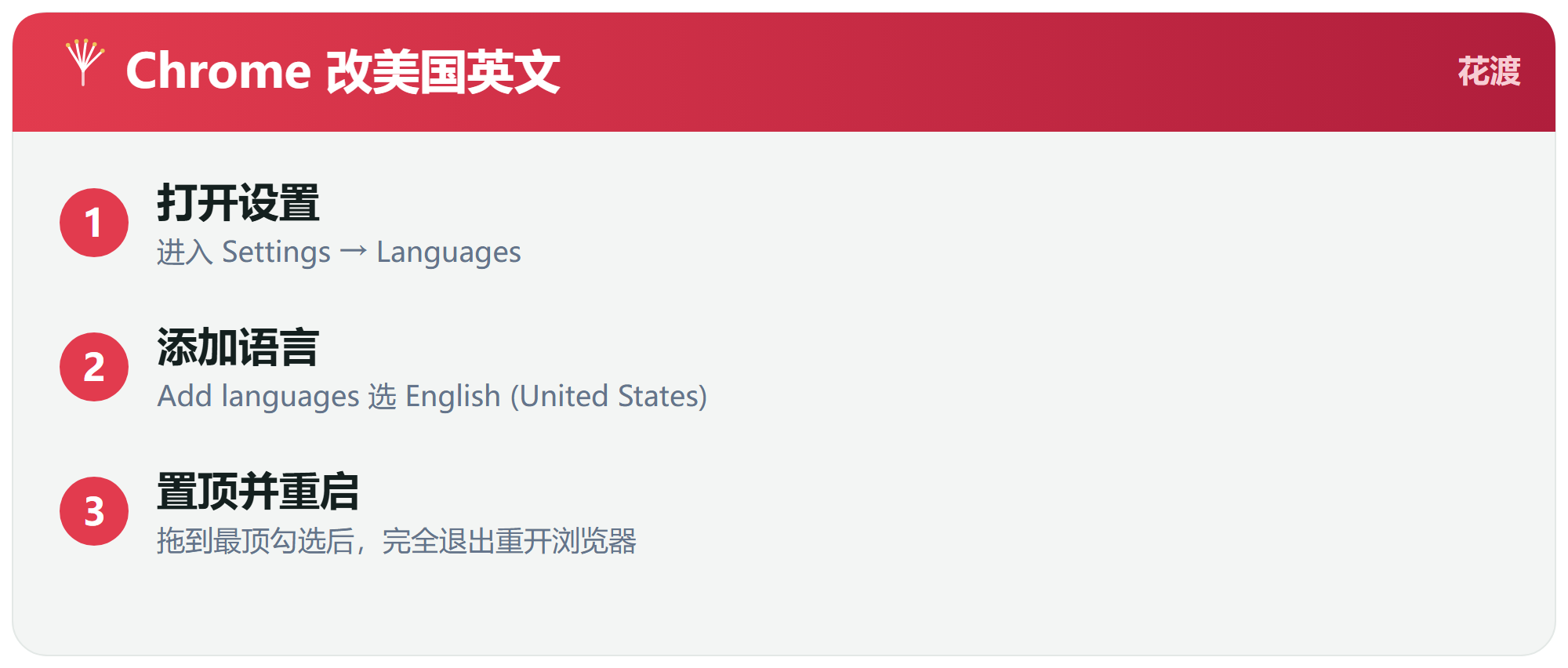
这是成本最低、却经常被忽略的一步。当你打算用美国节点注册,就应该让浏览器”看起来也像个美国用户”。具体做法:
- 打开浏览器设置,找到 Languages(语言) 选项。
- 点击 Add languages,选择 English (United States)。
- 把它拖到列表最顶端,并勾选”用此语言显示界面”。
- 关键一步:完全退出浏览器再重新打开(不是关标签页,是整个程序退出),让设置真正生效。
改完语言后,Google 页面通常会自动变成英文界面,这就对了。语言、IP、时区三者对齐,风控评分会明显下降。
办法二:换一个干净的美国 IP,香港节点常常不行
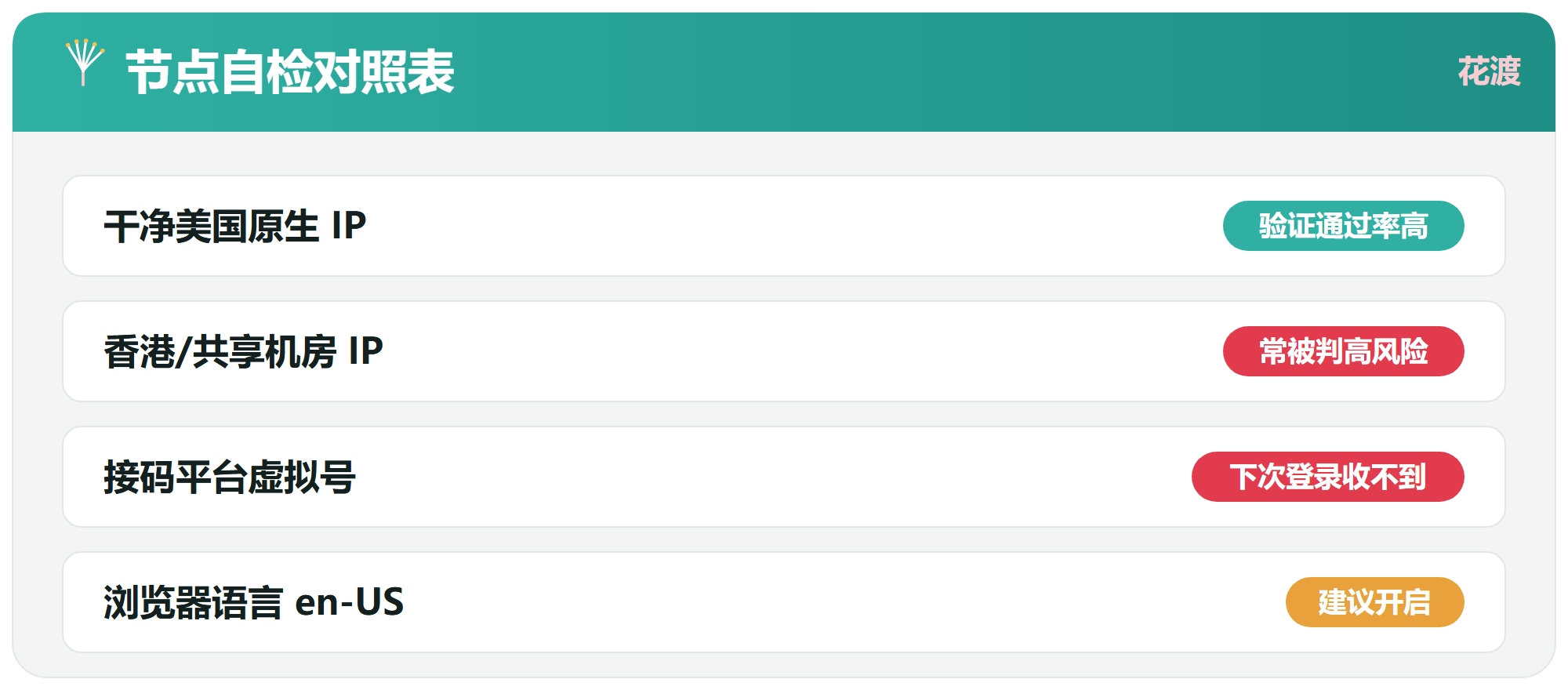
这一步是整篇教程的核心。绝大多数”此电话号码无法用于验证”,根子都在出口 IP 脏。经验上:
- 香港、部分日本的共享 IP 经常不行:距离近、延迟低是它们的优点,但这类地址被注册党反复使用,Google 对它们格外敏感,据实测过码率偏低。
- 优先选干净的美国原生 IP:美国节点、且是”住宅/原生”属性、没被滥用过的,通过率明显更高。
- 换节点后务必先访问一个查 IP 的网站确认地区,确保它确实落在美国、且不是数据中心 IP。
说白了,卡在手机验证多半就是网络环境不干净。配一个稳定不跑路的机场(代理节点)是前提——节点质量参差、动不动跑路的话,你今天过了明天又登不上,可参考本站的机场推荐,挑一个有稳定美国/台湾干净节点的用。
办法三:用正经的 Chrome 或 Edge,别用国产浏览器
360、搜狗、QQ 等国产浏览器大多基于旧版内核,还会注入自家插件、修改请求头、劫持部分流量,这些都会污染浏览器指纹,让 Google 觉得”这客户端不对劲”。请直接用官方版 Google Chrome 或微软 Edge,并建议:
- 用无痕/隐身窗口或一个干净的浏览器配置文件,避免旧 Cookie 干扰。
- 暂时关掉广告拦截、脚本管理类插件,它们有时会影响验证码组件加载。
办法四:优先用本人真实 +86 手机号,别用接码平台虚拟号
很多人一看报错就想”换个虚拟号绕过去”,这恰恰是最典型的治标不治本。原因很现实:
- 网上买的接码平台号码/虚拟号早被 Google 拉黑,注册当下就更容易被拒。
- 就算侥幸注册成功,下次在新设备登录时,Google 大概率会要求用”原注册号码”再验证一次。接码号是一次性的、收码不稳定,到时候你收不到码,账号直接登不上,前功尽弃。
所以最稳的做法是:用你本人常用的真实 +86 手机号。一个手机号能绑定的 Google 账号数量有限,别拿它去批量注册;老老实实一号一用,长期最省心。
办法五:年龄填 18 岁以上
注册时的生日不要乱填。如果填成未满 18 岁,Google 会触发未成年人保护机制,很多功能受限,验证流程也会变得更严格、更容易卡壳。填一个合理的、18 岁以上的出生日期即可,别写成 2020 年这种明显异常的值。
办法六:辅助邮箱填真实可用的
注册过程中若要求填辅助/恢复邮箱,请填一个你真实能收信、且当前能登录的邮箱(QQ 邮箱、Outlook 都行)。这一步有两个好处:一是提升账号可信度,降低当下被风控的概率;二是日后账号出问题时,它是你找回账号的救命稻草。别随手编一个不存在的地址。
办法七:注册成功后立刻完成安全检查
好不容易注册进去了,别急着关页面。新号在头几天是最”脆弱”的,容易被二次风控要求验证。趁热做完这两件事,账号会稳很多:
- 补充辅助电话/辅助邮箱:进入账号的”安全”设置,把恢复方式填全。
- 开启两步验证(2FA):绑定手机短信或 Authenticator。这既是安全加固,也是在向 Google 证明”这是个真实、长期使用的账号”。
做完安全检查后,建议保持登录状态正常用几天,别马上换 IP、换设备频繁折腾,给账号一个”养熟”的过程。
办法八:换个时间、换个干净节点再试
如果上面都做了还是被拒,往往是当前这个 IP 刚好被限流,或者你的号码在短时间内请求太多次被临时锁。这时不要死磕:
- 换一条干净节点、换个出口城市再试。
- 隔几个小时或第二天再来,避开你刚才连续重试的时间窗。
- 换号前先确认——通常问题在网络不在号码,别把好好的常用号也反复试到被锁。
推荐组合:一次过的最稳姿势
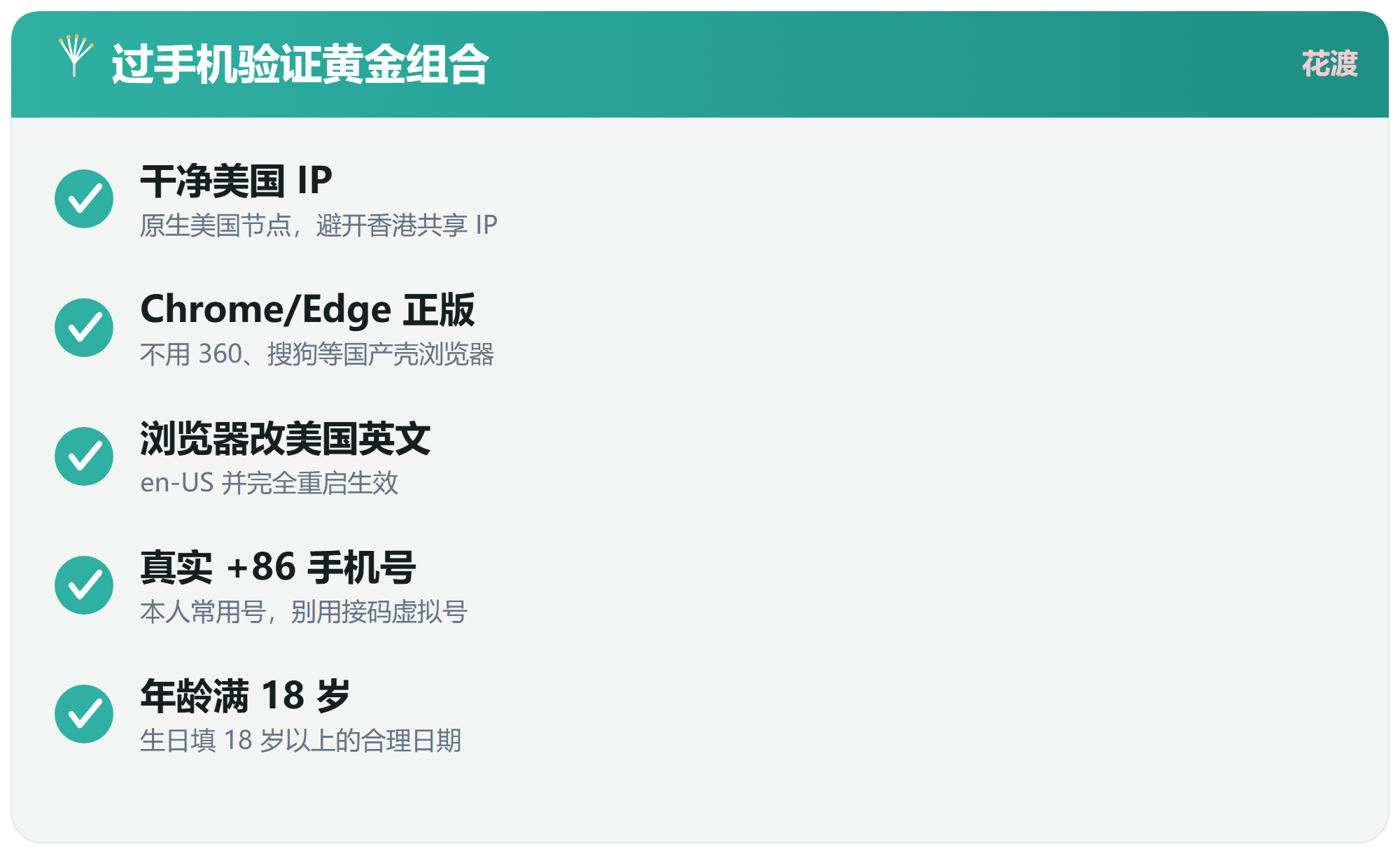
把上面的要点压缩成一句话,最省事、通过率最高的姿势是:干净的美国原生 IP + 官方 Chrome 设为美国英文 + 本人真实 +86 手机号,年龄满 18、辅助邮箱填真的。这套组合下,”此电话号码无法用于验证”绝大多数会直接消失。
再强调一遍这套组合的地基:节点必须稳、必须干净、还不能今天有明天跑路。因为账号是长期资产,下次异地登录 Google 还会看你的网络环境;如果你手上没有靠谱的美国/台湾干净节点,先解决这块,可参考本站的机场推荐再回来注册,会顺很多。
小结
遇到”此电话号码无法用于验证”,请记住核心判断:九成是网络环境不干净,不是你的号码有问题。按顺序排查——先把浏览器改美国英文、换干净美国 IP、用正经 Chrome、上真实 +86 号,这四步治本;再把年龄、辅助邮箱、安全检查补齐,最后不行就换时间换节点。别用虚拟号、接码号图一时省事,那只会把问题推到下次登录。把地基(干净稳定的节点)打好,Google 账号的注册与长期使用都会轻松很多。
主题授权提示:请在后台主题设置-主题授权-激活主题的正版授权,授权购买:RiTheme官网

评论(0)